Documentation nuDefend
nuDefend est un agent léger qui protège les serveurs Linux et Windows Server — sur n’importe quel cloud ou sur un serveur local — en bloquant les adresses IP et les domaines malveillants connus dans le trafic entrant et sortant. Votre confidentialité est au cœur de son fonctionnement : l’agent télécharge uniquement une liste de menaces signée cryptographiquement. Aucune information sur votre trafic ne quitte votre serveur. Jamais.
Prérequis
- Un serveur Linux (x86-64 ou ARM64) avec systemd.
- Un accès root pour lancer l’installateur en une ligne.
- Un accès HTTPS sortant pour récupérer la liste de blocage signée.
- Votre clé de licence (depuis votre e-mail de bienvenue ou la page de configuration AWS).
- Une section consacrée à Windows Server se trouve plus bas sur cette page.
Fonctionnalités prises en charge par système d’exploitation
Les fonctionnalités de protection des serveurs diffèrent entre Linux et Windows Server. Le tableau indique celles qui sont disponibles aujourd’hui sur chaque système.
Systèmes pris en charge
- Linux
- x86-64 ou ARM64, avec systemd
- Windows Server
- Windows Server 2019, 2022 et 2025, avec un processeur x64
Blocage des adresses IP malveillantes
- Linux
- Oui
- Windows Server
- Oui
Blocage des domaines malveillants
- Linux
- Oui
- Windows Server
- Oui, via le fichier hosts, jusqu’à 10 000 domaines
Blocage par pays
- Linux
- Oui
- Windows Server
- Oui
Blocage des tentatives de connexion par force brute
- Linux
- Oui : SSH, messagerie (Postfix et Dovecot), FTP (vsftpd) et pages de connexion web
- Windows Server
- Oui : RDP, SMB, WinRM, SQL Server et IIS
Cartographie des services exposés et suivi des modifications
- Linux
- Oui
- Windows Server
- Oui
Fermeture d’un service exposé depuis nuDefend
- Linux
- Oui
- Windows Server
- Non. Une commande PowerShell est affichée pour corriger la règle
Adresses de confiance des administrateurs
- Linux
- Oui
- Windows Server
- Oui
Détection des outils d’IA en cours d’exécution sur le serveur
- Linux
- Oui
- Windows Server
- Non
Suivi et restriction des destinations des outils d’IA
- Linux
- Oui
- Windows Server
- Non
Panneau de contrôle local
- Linux
- Oui
- Windows Server
- Oui
Mise à jour automatique avec vérification de signature
- Linux
- Oui
- Windows Server
- Oui
La protection réseau est un produit distinct. Elle s’installe uniquement sur un ordinateur Linux.
Installer en une ligne
C’est la méthode la plus rapide, et elle fonctionne sur n’importe quel serveur Linux, partout. Ouvrez une session SSH vers le serveur à protéger et exécutez la commande ci-dessous une fois. Remplacez <YOUR_LICENSE_KEY> par la clé de licence de votre e-mail de bienvenue ou de votre page de configuration AWS.
curl -sSL https://get.nudefend.com | sudo bash -s <YOUR_LICENSE_KEY>Vous ne savez pas ce que signifie chaque partie ? Voici la même commande, expliquée :
curl -sSL https://get.nudefend.com
Télécharge le script d’installation officiel via une connexion sécurisée (HTTPS). -sSL signifie « télécharge en silence, mais montre-moi quand même les erreurs, et suis les redirections ».
| sudo bash
Exécute ce script avec les droits administrateur (root), nécessaires pour configurer le pare-feu. sudo peut demander le mot de passe du serveur.
-s <YOUR_LICENSE_KEY>
Transmet votre clé de licence personnelle à l’installateur afin que le serveur soit rattaché à votre abonnement. Gardez cette clé secrète — c’est comme un mot de passe.
Étape par étape : ce que fait l’installateur
- 1
Connectez-vous à votre serveur
Depuis votre ordinateur, ouvrez un terminal et connectez-vous en SSH, par ex.ssh user@your-server-ip. Sur AWS c’est généralementssh ec2-user@…oussh ubuntu@…avec votre fichier de clé. - 2
Lancez l’installateur en une ligne
Collez la commande ci-dessus. Elle télécharge l’agent, l’installe dans/usr/local/bin/nudefend, et enregistre un service en arrière-plan (systemd) pour qu’il démarre automatiquement à chaque redémarrage. - 3
La protection s’active immédiatement
L’agent télécharge la liste de menaces signée et l’applique au pare-feu aussitôt. Les IP et domaines malveillants sont bloqués dès cet instant — en entrée et en sortie. - 4
Il se met à jour tout seul
Toutes les 30 minutes, l’agent récupère automatiquement la dernière liste signée. Vous n’avez jamais à le mettre à jour à la main. - 5
Vérifiez qu’il fonctionne
Exécutezsudo nudefend status. Vous devriez voir votre licence active, une version de liste de blocage et un nombre de paquets bloqués.
Windows Server
nuDefend fonctionne aussi sous Windows Server. Il s’installe à l’aide d’un script PowerShell ou d’un paquet MSI. Il s’exécute en arrière-plan en tant que service Windows nommé nuDefend.
Prérequis
- Windows Server 2019, 2022 ou 2025, y compris Server Core, sur un processeur x64.
- Une fenêtre Windows PowerShell ouverte avec les droits administrateur (Exécuter en tant qu’administrateur). Pas PowerShell ISE : le programme d’installation ne peut pas y demander la clé.
- Un accès HTTPS sortant, direct ou via un proxy.
- Votre clé de licence, disponible dans l’espace client.
Installation par script
Ouvrez PowerShell en tant qu’administrateur et exécutez les deux lignes. Le script demande la clé de licence sans l’afficher à l’écran. La clé ne reste donc ni dans la ligne de commande ni dans son historique.
irm https://get.nudefend.com/windows -OutFile nudefend-install.ps1
powershell -ExecutionPolicy Bypass -File .\nudefend-install.ps1
À la fin, le script affiche l’état de la protection et l’adresse du tableau de bord.
Comment le programme d’installation vérifie le fichier téléchargé
Avant l’installation, le script vérifie que l’empreinte du fichier MSI correspond à celle indiquée dans le fichier SHA256SUMS que nous avons publié. Il vérifie aussi que le fichier porte une signature Authenticode valide de NU - V.P.N LTD. Tout fichier qui ne satisfait pas aux deux contrôles est rejeté et n’est pas installé.
Installation sans intervention (RMM)
Enregistrez la clé dans un fichier texte contenant uniquement cette clé, puis indiquez le chemin du fichier avec le paramètre -KeyFile. Le script copie la clé dans un dossier protégé. Votre fichier reste inchangé.
powershell -ExecutionPolicy Bypass -File .\nudefend-install.ps1 -KeyFile C:\path\key.txtSi le serveur se connecte à Internet via un proxy, ajoutez -Proxy suivi de l’adresse du proxy. Cette adresse sert au téléchargement, puis au service nuDefend après l’installation.
powershell -ExecutionPolicy Bypass -File .\nudefend-install.ps1 -Proxy http://proxy.example.local:8080Installation silencieuse via GPO ou RMM, sans le script
Vous pouvez déployer directement le package MSI. C’est aussi la méthode à utiliser lorsqu’une stratégie de groupe (GPO) définit une stratégie d’exécution des scripts sur les serveurs, car le script risque alors de ne pas s’exécuter. Le package est disponible à l’adresse https://downloads.nuvpn.com/defend/agent/windows/nudefend-windows-amd64.msi :
msiexec /i nudefend-windows-amd64.msi KEYFILE=C:\path\key.txt /qn /norestart /l*v C:\Windows\Temp\nudefend-install.logVous pouvez aussi utiliser KEY=<key>, mais la ligne de commande risque d’être conservée dans les journaux système et les enregistrements du RMM. Il est donc préférable d’utiliser KEYFILE.
Activation ultérieure
Sans KEY ni KEYFILE, le paquet installe les services, qui restent en attente d’une clé. Lorsque la clé est prête, procédez ainsi pour l’activation :
& "C:\Program Files\nuDefend\nudefend.exe" install --key-file C:\path\key.txtFonctions actives sous Windows
Les fonctions suivantes sont actuellement actives sous Windows Server :
- Blocage des adresses IP malveillantes via Windows Filtering Platform.
- Blocage par pays (geo) selon vos choix dans l’espace client.
- Blocage des domaines malveillants via le fichier hosts, dans la limite de 10,000 domaines.
- Tableau de bord local.
- Blocage automatique des tentatives de deviner les mots de passe (RDP, SMB, WinRM, SQL Server et IIS).
- Carte des services exposés, avec suivi des nouveaux services.
Après trois tentatives de connexion échouées depuis la même adresse en 10 minutes, cette adresse est temporairement bloquée pour les nouvelles connexions. Les connexions existantes restent actives. La durée du blocage augmente à chaque nouvelle série de tentatives. Une connexion Remote Desktop active depuis cette adresse et les adresses d’administration de confiance définies dans la licence sont exemptées du blocage. La détection s’appuie sur le journal de sécurité de Windows pour RDP, SMB et WinRM, sur les événements d’échec de connexion de SQL Server et sur les fichiers journaux d’IIS.
La carte affiche chaque service TCP et UDP en écoute sur le serveur, ainsi que le processus et le service Windows qui le font fonctionner. Chaque service est classé dans l’une des quatre catégories suivantes : accessible depuis Internet, accessible uniquement depuis le réseau local, bloqué par Windows Firewall ou accessible uniquement depuis le serveur lui-même. Les informations de Windows Firewall sont lues dans la stratégie effective, qui comprend les règles locales et les règles Group Policy, selon les profils actifs. Si une connexion active provenant d’une adresse publique est reçue sur un port classé comme bloqué, nuDefend signale que son classement est erroné.
Chaque service à vérifier est accompagné d’une explication : de quel service il s’agit, pourquoi il a été signalé et ce qu’il permet de faire. À côté figure une commande PowerShell à copier, qui corrige la règle ayant rendu ce service accessible.
Toutes les 15 minutes, nuDefend relance une analyse et signale tout service qui devient accessible de l’extérieur ou tout nouveau service accessible. La carte est disponible dans le tableau de bord, dans le volet Reachable from outside avec le bouton Scan now, ainsi qu’en ligne de commande. --now lance une analyse immédiate au lieu d’afficher la dernière analyse, et --json renvoie le résultat au format JSON :
& "C:\Program Files\nuDefend\nudefend.exe" expose
& "C:\Program Files\nuDefend\nudefend.exe" expose --now
& "C:\Program Files\nuDefend\nudefend.exe" expose --json
Les événements d’exposition sont enregistrés dans Event Viewer sous la source nuDefend :
- 70: Un service est devenu accessible de l’extérieur ou un nouveau service accessible est apparu.
- 71: L’analyse a échoué.
- 72: Impossible de lire les informations de Windows Firewall.
La carte reflète ce qui est visible depuis le serveur. Les pare-feu des fournisseurs cloud, comme AWS Security Group ou Azure NSG, et les pare-feu tiers ne sont pas visibles depuis le serveur. Un service indiqué comme accessible peut donc être bloqué par ces pare-feu. Les mappages de ports de WinNAT, Hyper-V et Docker Desktop sont affichés uniquement à titre d’observation. Aucune information de la carte ne quitte le serveur.
Mise à jour automatique
L’agent se met à jour automatiquement. À chaque vérification de licence, toutes les 30 minutes, il vérifie si une nouvelle version a été publiée. Si c’est le cas, il télécharge le package MSI correspondant et l’installe en arrière-plan. L’installation ne commence qu’après validation des deux contrôles effectués par le programme d’installation : le hachage du package correspond à celui indiqué dans notre liste de mises à jour signée, et le package porte une signature Authenticode valide de NU - V.P.N LTD.
Windows Installer remplace la version précédente en une seule opération. Si l’installation échoue, la version précédente reste installée et continue de fonctionner. La mise à jour n’arrête pas vos services, et les lignes de nuDefend dans le fichier hosts restent en place pendant toute la mise à jour.
Les installations déployées directement à partir du package MSI, par GPO ou par RMM, se mettent à jour de la même manière.
Gestion des mises à jour
Pour lancer la mise à jour maintenant, sans attendre la prochaine vérification :
& "C:\Program Files\nuDefend\nudefend.exe" update-agentPour gérer vous-même les versions, désactivez la mise à jour automatique et déployez le nouveau package MSI comme d’habitude. Le nouveau package remplace le précédent. La commande auto on réactive la mise à jour automatique.
& "C:\Program Files\nuDefend\nudefend.exe" update-agent auto off
& "C:\Program Files\nuDefend\nudefend.exe" update-agent auto on
Les détails de la dernière mise à jour — version de départ, version cible, résultat, date et heure — figurent dans la sortie de nudefend status et dans le tableau de bord. nuDefend consigne aussi des événements dans Event Viewer, sous Windows Logs → Application, avec la source nuDefend. Vous pouvez les surveiller avec un RMM :
- 60 : la mise à jour automatique a commencé.
- 61 : la mise à jour est terminée.
- 62 : la mise à jour n’a pas été installée et la version précédente continue de fonctionner. Cet événement est également consigné lorsque la mise à jour ne sera terminée qu’au prochain démarrage de Windows.
- 63 : la mise à jour a été refusée, par exemple si le package n’a pas passé le contrôle de signature.
Tableau de bord
Le tableau de bord écoute uniquement sur 127.0.0.1:8666. Sur le serveur lui-même, ouvrez dans un navigateur l’adresse affichée par le programme d’installation. Cette adresse contient votre clé d’accès. Pour l’afficher à nouveau :
& "C:\Program Files\nuDefend\nudefend.exe" dashboard urlDepuis un autre ordinateur, connectez-vous par un tunnel SSH, puis ouvrez l’adresse affichée dans un navigateur :
ssh -L 8666:127.0.0.1:8666 administrator@your-serverDésinstallation
Il existe trois méthodes de désinstallation. Chacune supprime l’ensemble des éléments installés :
& "C:\Program Files\nuDefend\nudefend.exe" uninstall- Settings → Apps → nuDefend → Uninstall.
msiexec /x nudefend-windows-amd64.msi /qn
La désinstallation supprime les services, les filtres réseau, le bloc de lignes de nuDefend dans le fichier hosts et le dossier de nuDefend dans ProgramData. Vos lignes dans le fichier hosts restent strictement inchangées, caractère par caractère.
Protection DNS du réseau
Un seul ordinateur Linux sur votre réseau protège tous les appareils qui s’y trouvent : ordinateurs, téléphones, imprimantes et appareils connectés. Lorsqu’un appareil tente de joindre un domaine connu pour le phishing ou les logiciels malveillants, il reçoit une réponse indiquant que le nom n’existe pas et n’accède pas au domaine. Rien à installer sur les appareils eux-mêmes.
Prérequis
- Un ordinateur Linux sur le réseau, allumé en permanence et doté d’une adresse fixe. Réservez cette adresse sur le routeur (réservation DHCP) ou configurez-la manuellement sur l’ordinateur.
- L’agent nuDefend installé sur cet ordinateur, avec une licence réseau. Une licence réseau couvre jusqu’à 50 appareils.
- Aucun autre service DNS en cours d’exécution sur cet ordinateur.
- Un accès aux paramètres DHCP du routeur.
Étape 1 : installer l’agent
Installez l’agent sur l’ordinateur avec la commande habituelle d’installation sur serveur et la clé de licence disponible dans l’espace client. Voir Installation en une ligne.
Étape 2 : activer la protection du réseau
Exécutez la commande suivante sur l’ordinateur. Remplacez les trois valeurs par celles de votre réseau :
sudo nudefend network enable --interface <lan-interface> --upstream <router-ip> --address <this-computer-ip>--interface <lan-interface>
Le nom de l’interface de l’ordinateur sur le réseau interne, par exemple eth0. Vous le trouverez dans la sortie de ip -4 addr. N’utilisez pas une interface directement connectée à Internet : l’ordinateur deviendrait un serveur DNS ouvert à tous.
--upstream <router-ip>
L’adresse du routeur ou du serveur DNS utilisé jusqu’ici par le réseau. Les requêtes portant sur des noms non bloqués lui sont transmises.
--address <this-computer-ip>
L’adresse fixe de cet ordinateur. Le routeur la distribuera aux appareils comme adresse de serveur DNS.
--client-subnet <cidr>
Facultatif. Un réseau interne supplémentaire, comme un VLAN, dont les appareils utiliseront aussi cet ordinateur. Vous pouvez répéter cette option. Un appareil situé sur un réseau non inclus ne recevra pas de réponse.
Avant toute modification, la commande vérifie l’ordinateur et le routeur. Si une vérification échoue, rien n’est modifié et la commande indique ce qu’il faut corriger. À la fin, elle affiche les opérations qui restent à effectuer sur le routeur.
Étape 3 : configurer le routeur
- Dans les paramètres DHCP, définissez l’adresse de cet ordinateur comme seul serveur DNS.
- Ne configurez pas de serveur DNS secondaire. Les appareils peuvent l’interroger à tout moment, et les requêtes qui lui sont envoyées ne sont pas filtrées.
- Désactivez l’annonce des serveurs DNS en IPv6 (RDNSS et DHCPv6 DNS), afin que les appareils ne reçoivent pas un autre serveur DNS par IPv6.
Sur la plupart des routeurs, ce réglage se trouve dans les paramètres du réseau local (LAN), à la rubrique du serveur DHCP, dans le champ DNS Server ou Primary DNS. Les paramètres DNS pour IPv6 se trouvent généralement sur la page IPv6 ou LAN IPv6. Les appareils reçoivent le nouveau serveur DNS lorsqu’ils renouvellent leur adresse ou se reconnectent au réseau.
Réseau d’entreprise avec Active Directory
Sur un réseau avec Active Directory, conservez les serveurs DNS d’AD comme serveurs DNS des appareils pour que la résolution des noms internes continue de fonctionner. Dans le DNS d’AD, configurez cet ordinateur comme redirecteur pour les noms externes. Chaque nom externe est ainsi vérifié. Dans cette configuration, le décompte des appareils n’affiche que le contrôleur de domaine, car lui seul interroge l’ordinateur.
Vérification et gestion
sudo nudefend network statusIndique si la protection filtre les requêtes, à quelle adresse elles sont transmises et si celle-ci répond, combien de requêtes ont été bloquées et combien d’appareils ont été détectés au cours des 30 derniers jours. Pour obtenir une sortie exploitable par un traitement automatique, ajoutez --json.sudo nudefend network disableArrête le filtrage. Le DNS du réseau continue de fonctionner, sans filtrage.sudo nudefend network remove --dhcp-revertedSupprime entièrement la protection du réseau, y compris les données recueillies sur le réseau. À exécuter uniquement après avoir rétabli l’ancien réglage DNS sur le routeur. Sans l’option de confirmation, la commande refuse de s’exécuter.Les mêmes informations figurent dans le panneau Network DNS du tableau de bord local, ainsi que sur une ligne de la sortie de nudefend status.
La désinstallation de l’agent (nudefend uninstall) arrête le filtrage, mais le DNS du réseau continue de fonctionner pour ne pas laisser le réseau sans DNS. La commande de désinstallation affiche les commandes permettant de supprimer le DNS restant. Il est préférable de rétablir d’abord le réglage DNS du routeur, d’exécuter nudefend network remove --dhcp-reverted, puis de désinstaller l’agent.
En cas de panne
Le service nuDefend est arrêté ou redémarre
La résolution des noms sur le réseau continue de fonctionner sans filtrage jusqu’à la reprise du service. Lors d’un redémarrage, cela dure quelques secondes.
L’ordinateur est éteint ou en cours de démarrage
Le réseau n’a plus de DNS jusqu’à la remise en service de l’ordinateur. Lors de notre test, l’ordinateur a recommencé à répondre environ 8 secondes après son démarrage. C’est pourquoi il doit rester allumé en permanence, et pourquoi il ne faut pas non plus configurer de serveur DNS secondaire.
Le serveur DNS du routeur ne répond pas
Le réseau n’a plus de DNS, comme ce serait le cas sans nuDefend. La commande sudo nudefend network status indique si ce serveur répond.
Le pare-feu de l’ordinateur bloque les requêtes qui le traversent
nuDefend détecte le blocage et signale le problème dans sudo nudefend network status et dans le tableau de bord. Il ne modifie pas votre pare-feu.
Ce qui n’est pas filtré
- Les appareils et navigateurs qui utilisent leur propre DNS chiffré (DoH ou DoT). En entreprise, désactivez cette fonction dans les stratégies du navigateur :
DnsOverHttpsModeavec la valeuroffdans Chrome et Edge, etDNSOverHTTPSdans Firefox. - Les appareils sur lesquels un serveur DNS a été défini manuellement, au lieu de celui distribué par le routeur.
- Le DNS sur TCP. Ces requêtes reçoivent une réponse normale, sans filtrage.
- Le DNS en IPv6. C’est pourquoi il faut désactiver l’annonce des serveurs DNS en IPv6 sur le routeur.
Confidentialité
Les données détaillées par appareil sont conservées uniquement sur cet ordinateur : nombre de requêtes envoyées par chaque appareil, nombre de requêtes bloquées et noms bloqués. Elles sont conservées pendant 7 jours. Seul le nombre total d’appareils détectés peut éventuellement être transmis hors de l’ordinateur, sans adresses ni noms. nudefend network remove supprime aussi ces données.
Configuration via AWS Marketplace
Si vous vous êtes abonné via AWS Marketplace, après le paiement vous êtes redirigé vers votre page de configuration. La première fois, vous remplissez un court formulaire. Voici exactement ce que signifie chaque champ :
Nom complet
Votre nom (ou celui de votre entreprise). Nous l’utilisons uniquement pour vous adresser votre e-mail de bienvenue et vos factures.
Là où nous envoyons votre e-mail de bienvenue, votre clé de licence et vos reçus de facturation. Utilisez une adresse que vous consultez — c’est votre trace de la clé de licence.
Après l’envoi, la page affiche tout ce dont vous avez besoin :
Commande d’installation
Votre installateur en une ligne prêt à coller, avec votre clé de licence déjà renseignée. Copiez-le et exécutez-le sur chaque serveur. C’est tout ce dont la plupart des clients ont besoin.
Installer sur mes instances EC2 (en 1 clic)
Optionnel. Ouvre une pile CloudFormation qui installe nuDefend automatiquement sur vos instances EC2 étiquetées via AWS Systems Manager — entièrement dans votre propre compte AWS. Nous n’avons aucun accès à vos serveurs.
Activer SSM (prérequis)
Affiché uniquement si votre compte a encore besoin du rôle AWS Systems Manager sur lequel repose l’installateur en 1 clic. C’est une configuration unique, et elle s’exécute aussi dans votre compte.
Clé de licence
Votre clé unique. Elle figure aussi dans votre e-mail. Vous pouvez la réutiliser sur chaque serveur, jusqu’au nombre de serveurs autorisé par votre formule.
Vos serveurs protégés
Liste en direct des serveurs sur lesquels l’agent est déjà installé et actif. Pour chaque serveur, elle affiche l’adresse IP, le système d’exploitation, la version de l’agent et la date du dernier rapport, avec un bouton « Ouvrir le tableau de bord ». La liste reste vide jusqu’au premier rapport de votre premier serveur.
Vous pouvez revenir sur cette page à tout moment depuis AWS Console → AWS Marketplace → Manage subscriptions → nuDefend → « Set up product ». Elle affiche toujours votre licence et vos serveurs actuels — vous ne perdez jamais l’accès.
Le tableau de bord
Chaque serveur exécute son propre tableau de bord privé, servi localement en HTTPS sur le port 8666 et protégé par un jeton de 256 bits. Il est en lecture seule et n’envoie jamais de données nulle part. Affichez son URL sur le serveur avec :
sudo nudefend dashboard url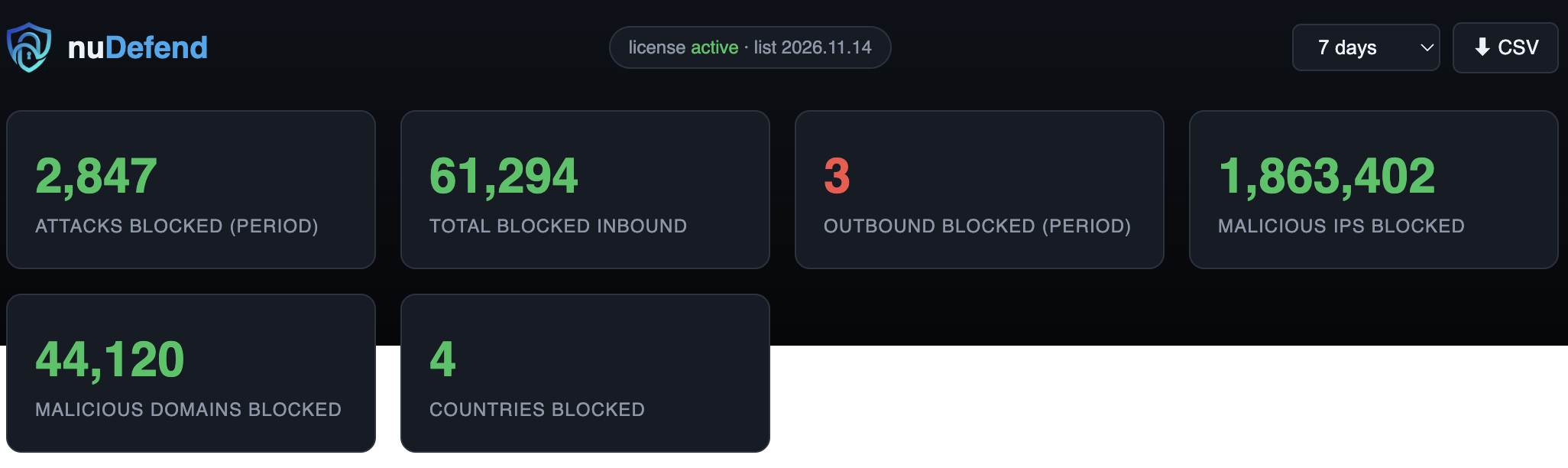
Accéder au tableau de bord en toute sécurité
Pour des raisons de sécurité, gardez le port 8666 fermé sur Internet. Le tableau de bord est destiné à être atteint uniquement depuis le serveur lui-même. Pour l’ouvrir depuis votre ordinateur, créez un tunnel SSH chiffré — exécutez ssh -L 8666:localhost:8666 user@your-server, puis ouvrez https://localhost:8666 dans votre navigateur. Le trafic reste à l’intérieur de SSH et le jeton d’accès n’est jamais exposé au réseau.
N’ouvrez pas le port 8666 sur l’Internet public. L’exposer place le jeton d’accès dans les journaux de proxy, l’historique du navigateur et les en-têtes referrer, et élargit votre surface d’attaque. Si vous avez réellement besoin d’un accès distant direct sans tunnel, restreignez la règle de pare-feu / du groupe de sécurité pour le port 8666 à votre seule adresse IP — jamais 0.0.0.0/0.
Lire le tableau de bord
Le haut de la page affiche cinq chiffres. Voici ce que signifie chacun :
Attaques bloquées (période)
Combien de connexions malveillantes entrantes ont été bloquées durant la plage de temps choisie (24 heures, 7 / 30 / 90 jours). C’est le chiffre principal — des attaques qui n’ont jamais atteint vos services.
Total entrant bloqué
Le total de tous les temps des attaques entrantes bloquées sur ce serveur depuis l’installation de l’agent.
Sortant bloqué (période)
Connexions sortantes vers des adresses malveillantes qui ont été stoppées. Si c’est au-dessus de zéro, cela peut être un signal précoce que quelque chose sur le serveur a tenté de « rappeler chez lui » — la carte devient rouge pour attirer votre attention.
IP malveillantes bloquées
Le nombre d’adresses IP connues comme malveillantes actuellement chargées dans le pare-feu. Cette liste se rafraîchit automatiquement toutes les 30 minutes.
Domaines malveillants bloqués
Le nombre de domaines dangereux actuellement mis en trou noir (blackholed) sur ce serveur (malware, hameçonnage, command-and-control et sites sosies).
Sous les chiffres, vous trouverez :
Ce que nuDefend bloque
Un résumé en langage clair des deux couches de protection et des types de menaces que chacune arrête.
Bloqués par jour
Un histogramme des tentatives bloquées par jour sur la plage choisie, pour repérer les pics d’un coup d’œil.
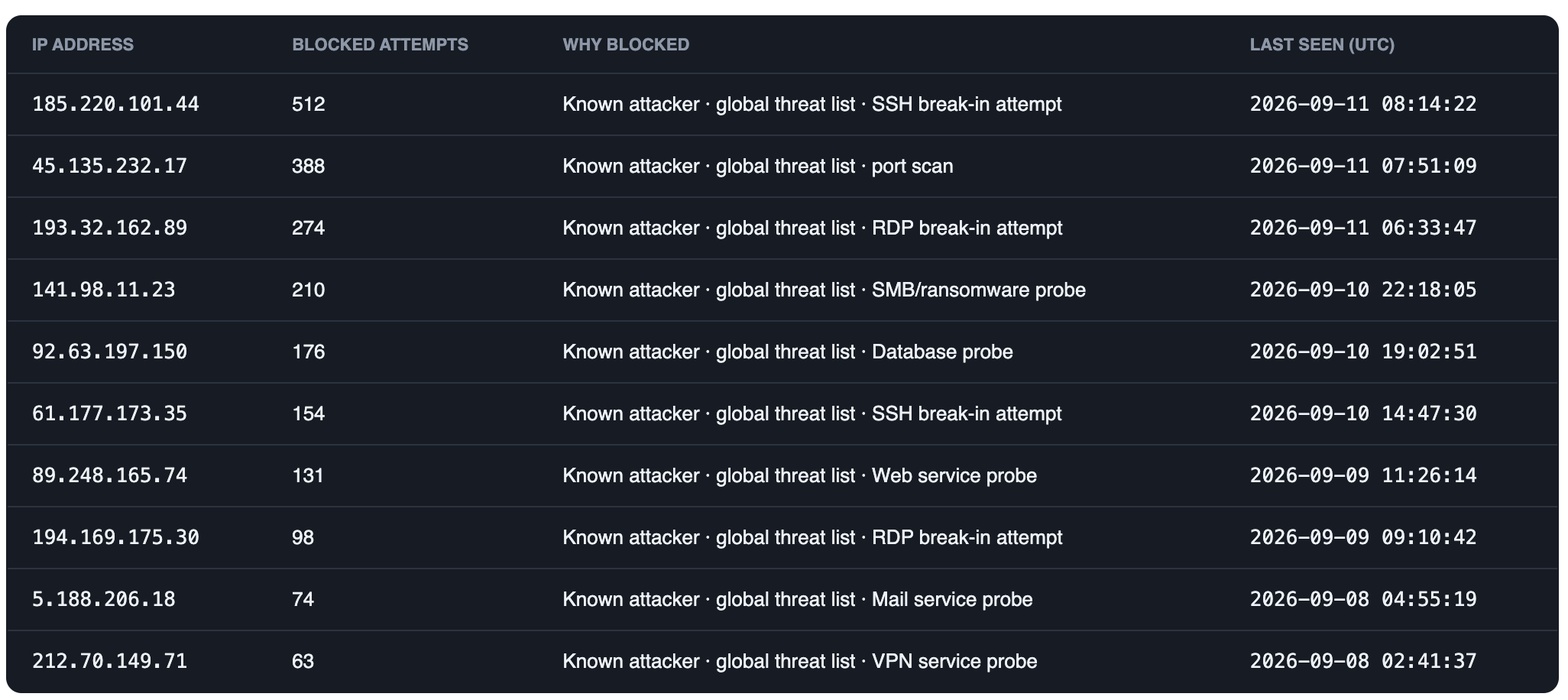
Principales IP attaquantes
Un tableau des adresses ayant le plus attaqué votre serveur. Colonnes : Adresse IP — la source de l’attaque ; Tentatives bloquées — combien de fois elle a été stoppée ; Raison du blocage — un motif lisible (par ex. « tentative d’intrusion SSH », « scan de ports ») ; Vu pour la dernière fois (UTC) — quand elle a essayé la dernière fois.
Sélecteur de plage & ⬇ CSV
Basculez toute la page entre 24 heures et 90 jours, ou téléchargez la liste complète des événements en fichier CSV pour vos archives ou vos rapports.
Un regard de plus près

Le tableau de bord se rafraîchit tout seul toutes les 60 secondes. Chaque chiffre affiché est calculé sur le serveur — rien ne nous est jamais envoyé.
Référence des commandes
nudefend statusAffiche l’état de la licence, la version de la liste de blocage et le nombre de paquets bloqués.nudefend updateRécupère et applique la dernière liste de blocage signée maintenant (s’exécute aussi automatiquement toutes les 30 min).nudefend dashboard urlAffiche l’URL du tableau de bord local avec son jeton d’accès.nudefend dashboard statusIndique si le tableau de bord local est activé.nudefend reportAffiche un résumé de ce qui a été bloqué sur ce serveur.nudefend exposeAffiche chaque service à l'écoute sur ce serveur et qui peut l'atteindre, du point de vue du serveur lui-même. Lecture seule — ne modifie rien. Ajoutez --json pour une sortie exploitable.nudefend workloadsRépertorie les outils d'IA qui tournent sur ce serveur — serveurs de modèles, interfaces de discussion, bases de données vectorielles, plateformes d'automatisation et serveurs MCP — sur l'hôte ou dans un conteneur, et ce qui a permis d'identifier chacun d'eux.nudefend egressIndique quelles charges de travail sont en cours d'apprentissage, ce qui a été observé pour chacune, et lesquelles ne le sont pas et pourquoi.nudefend egress review <workload>Affiche chaque destination atteinte par cette charge de travail, le volume envoyé, la date de première observation et si la période a été observée en entier. Lecture seule. Ajoutez --json pour une sortie exploitable.nudefend block listAffiche tous les blocages actifs sur ce serveur, leur date et ce qu'ils arrêtent.nudefend block add <port>Affiche ce qui serait bloqué et ce que cela arrête. Ne change rien sans --yes.nudefend block remove <id>Annule un blocage à partir de l'identifiant affiché dans la liste.nudefend versionAffiche la version de l’agent installée.sudo nudefend network statusIndique si la protection filtre les requêtes, à quelle adresse elles sont transmises et si celle-ci répond, combien de requêtes ont été bloquées et combien d’appareils ont été détectés au cours des 30 derniers jours. Pour obtenir une sortie exploitable par un traitement automatique, ajoutez --json.nudefend uninstallDésinstalle proprement l’agent et supprime ses règles de pare-feu ainsi que les blocages de domaines. Si la protection DNS du réseau a été configurée, le DNS du réseau continue de fonctionner jusqu’à sa suppression.Ce qui est exposé
nudefend expose liste chaque service à l'écoute sur le serveur et son degré d'accessibilité. La commande est en lecture seule : elle ne modifie aucune règle de pare-feu et ne propose aucun correctif. Elle signale et explique ; la décision vous appartient.
local-only
Lié à 127.0.0.1 ou ::1. Non joignable depuis l'extérieur de la machine.
private-only
Lié uniquement à une adresse privée ou VPN.
host-firewalled
Lié à toutes les interfaces, mais une règle locale le bloque.
exposed-from-host
Lié à toutes les interfaces sans règle locale qui le bloque.
container-published
À l'écoute dans un conteneur et publié vers l'hôte, donc joignable depuis l'extérieur.
container-not-published
À l'écoute dans un conteneur et non publié via le NAT de l'hôte. Un routage direct, macvlan ou un routage au niveau du cloud peut malgré tout le rendre joignable.
La mesure se fait du point de vue du serveur lui-même. Un pare-feu de votre fournisseur cloud — un AWS Security Group ou un DigitalOcean Cloud Firewall — n'est pas visible depuis la machine, donc un port signalé comme joignable peut être fermé en amont. nuDefend ne qualifiera jamais un constat de « critique » sur la base d'informations qu'il ne voit pas.
Comment le risque est classé
Chaque service à l'écoute reçoit l'un de trois niveaux. La couleur signifie le risque et rien d'autre : une page pleine de rouge n'est donc pas une page pleine de problèmes.
Review
Accessible depuis l'extérieur et inattendu sur ce port. C'est ce qui mérite un coup d'œil.
Expected
Accessible et normal pour ce service : SSH sur 22, un serveur web sur 443, votre écoute VPN. Toujours accessible, toujours bon à savoir, mais sans surprise.
Low
Non accessible depuis l'extérieur : à l'écoute sur la machine elle-même, sur un réseau privé, ou bloqué par une règle locale.
Le niveau est déterminé à la fois par la nature du service et par son degré d'accessibilité. Un service que nous ne pouvons pas classer n'est jamais signalé comme à faible risque : si quelque chose ne peut être déterminé, nous le disons plutôt que de vous rassurer. Le rapport présente les services que nuDefend détecte. Si un service n’est pas détecté, cela ne signifie pas nécessairement qu’il n’est pas en cours d’exécution.
Le pare-feu du fournisseur cloud — AWS Security Group, DigitalOcean Cloud Firewall — n'est pas visible depuis l'intérieur du serveur. Un port affiché comme accessible peut rester fermé en amont. Chaque rapport le précise, à chaque fois.
Les changements dans ce que votre serveur expose
nuDefend suit les services actifs sur votre serveur et vérifie en continu lesquels sont joignables depuis l'extérieur. Toutes les quelques minutes, il compare la situation actuelle à la précédente.
Lorsqu'un service jusque-là interne devient joignable de l'extérieur, nuDefend détecte le changement et le signale. L'affirmation est volontairement précise : ce service n'était pas exposé, il l'est maintenant.
Ce n'est pas un scanner de vulnérabilités et il ne juge pas si le service lui-même est sûr. L'objectif est autre : repérer un changement dans l'exposition du serveur — le genre de changement qu'on manque très facilement.
Pourquoi c'est important
Une base de données qui passe d'interne à publique
La base peut tourner des mois sans aucune modification du processus. Mais si sa configuration change et qu'elle cesse d'écouter uniquement sur localhost, une nouvelle exposition est créée, alors même qu'aucun service n'a été ajouté au serveur.
Un conteneur qui a publié un port par erreur
Une petite modification d'un paramètre Docker ou d'une étape de déploiement peut publier un port censé rester interne. nuDefend voit le changement d'exposition et l'affiche.
Une mise à jour logicielle n'est pas un changement d'exposition
Un service est identifié par l'endroit où il écoute — protocole, port, adresse et namespace — et non par le nom de son processus. Mettre nginx à jour avec apt upgrade ne déclenche donc aucune alerte, même si le nom du processus ou la version changent, tant que son exposition reste la même.
Vous pouvez vérifier à tout moment :
sudo nudefend statusQuand rien n'a changé, il n'y a pas d'alerte. La même information figure en haut de l'écran Overview du tableau de bord : un changement d'exposition est donc visible immédiatement, et non enfoui dans un rapport ou un menu.
La première vérification établit la référence
Lors de la première vérification après l'installation, nuDefend ne présente pas les services existants comme de nouvelles expositions. Il apprend l'état actuel du serveur et s'en sert comme référence pour les comparaisons suivantes.
Cela évite des alertes sur des dizaines de services déjà présents à l'installation, et garde l'attention sur ce qui compte : ce qui a changé depuis.
Quels outils d'IA tournent sur le serveur
Les outils d'IA arrivent dans un environnement de travail plus vite qu'on ne les documente : un serveur de modèles monté pour un test, une base vectorielle ajoutée à un projet, un outil d'automatisation lancé pour une démo et resté actif. nuDefend montre lesquels tournent sur ce serveur, et quelle est l'exposition de chacun.
sudo nudefend workloadsLa reconnaissance couvre les serveurs de modèles locaux, les interfaces de chat, les bases vectorielles, les plateformes d'automatisation et d'agents, ainsi que les serveurs MCP — qu'ils tournent directement sur le serveur ou dans un conteneur.
Chaque identification indique son motif
Chaque ligne précise sur quoi repose l'identification : une unité systemd, un nom d'image, le binaire exécuté ou un motif de ligne de commande. Une classification que l'on ne peut pas vérifier est une classification sur laquelle on ne peut pas s'appuyer : le motif reste donc toujours affiché.
Il préfère manquer que mal étiqueter
Un port seul ne suffit jamais à identifier quoi que ce soit. N'importe quel service peut écouter sur le 8000, et étiqueter à tort un service comme outil d'IA est pire que de ne rien étiqueter : cela finit par restreindre le mauvais service. Identifier exige un signe réel, pas une probabilité.
La liste des outils reconnus se met à jour toute seule : un nouvel outil devient connu de tous les serveurs protégés sans aucune mise à jour à installer. Un outil absent de la liste n'apparaîtra tout simplement pas dans le rapport — ce qui ne veut pas dire qu'il ne tourne pas.
Même les outils qui n’attendent pas de connexions
Certains outils sur le serveur attendent des requêtes : une interface de chat, une base de données, un serveur de modèles. D’autres n’attendent aucune requête et établissent uniquement des connexions sortantes : un agent qui exécute une tâche, un processus d’automatisation, un script planifié. nuDefend détecte les deux types. Sur la ligne d’un outil qui n’attend pas de requêtes, la colonne des ports reste vide. C’est normal : cet outil n’écoute sur aucun port.
La détection porte sur ce qui s’exécute sur le serveur au moment du contrôle. Un outil qui fonctionne dans la durée sera détecté ; une tâche qui démarre et se termine aussitôt peut ne pas apparaître.
Où se connectent les outils d'IA
Lorsqu'un outil d'IA est compromis, il sort généralement vers l'extérieur : pour recevoir des instructions, transférer des données ou accéder à un autre service. nuDefend enregistre les destinations auxquelles se connecte chaque outil d'IA du serveur, le volume de trafic envoyé vers chacune, et la date à laquelle chaque destination a été vue pour la première fois.
Rien n'est bloqué de lui-même. Le trafic est enregistré et présenté pour être examiné — et une destination à fermer peut être bloquée depuis le même écran, pour cet outil seulement.
sudo nudefend egress review ollamaQuand la destination est reconnue, elle est nommée
Une adresse seule ne dit rien, et la recherche inverse ne renvoie le plus souvent que l'hébergeur. Lorsqu'une destination est reconnue, elle est présentée par son nom et en mots simples, avec le réglage qui la désactive lorsqu'il en existe un : un outil qui rend compte à son éditeur, un service de modèles par lequel passent requêtes et réponses, ou un endroit d'où logiciels et modèles sont téléchargés. Reconnaître une destination n'est pas l'approuver : la ligne reste à examiner, car la décision vous revient. Et quand une destination n'est pas reconnue, cela est dit plutôt que supposé.
Le volume compte davantage que le nombre de connexions
Une connexion brève ayant transféré quelques kilo-octets et une autre ayant transféré des dizaines de giga-octets peuvent sembler identiques si l'on ne regarde que le nombre de connexions. nuDefend commence donc par le volume de chaque destination. Même celle qui en a reçu l'essentiel n'est pas marquée comme approuvée d'elle-même : cette décision vous revient.
Quand il n'y a pas de certitude, c'est dit clairement
Une destination n'est marquée comme suggérée qu'une fois la période surveillée en entier. Si l'agent n'a pas fonctionné pendant une partie de ce temps, le rapport l'indique, montre quelles périodes manquent et ne tire aucune conclusion de données partielles.
La surveillance du trafic des outils exécutés dans des conteneurs repose sur des contrôles périodiques, et non sur une surveillance continue. Elle ne garantit donc pas de détecter toutes les connexions. nuDefend est conçu pour les services qui fonctionnent dans la durée, et non pour les tâches éphémères. Les informations issues d’un échantillonnage sont signalées comme telles.
Les services partagés demandent eux aussi un examen
Une même adresse IP peut servir plusieurs parties. Autoriser une adresse utilisée par GitHub, par exemple, peut aussi autoriser d'autres services hébergés à cette même adresse. nuDefend n'approuve donc pas automatiquement ce type de destination : il la signale pour que vous l'examiniez.
nuDefend présente des faits, pas des conclusions qu'il ne peut pas prouver
- Peut être affirmé avec certitude : « L'essentiel du trafic sortant de cet outil est allé vers cette destination. »
- Ne peut pas en être déduit seul : « Il s'agit d'une fuite de données. »
Une sauvegarde, le téléchargement d'un modèle ou une autre activité légitime peuvent se ressembler beaucoup au niveau du trafic. nuDefend présente les données et le contexte, et vous laisse la décision.
Limiter les destinations auxquelles un outil peut se connecter
La surveillance montre avec quelles destinations l’outil communique. Vous pouvez ici utiliser ces informations pour définir une règle : l’outil ne pourra se connecter qu’aux destinations que vous avez autorisées. Toute connexion à une autre destination sera bloquée avant que le trafic ne quitte le serveur.
La restriction ne s’applique qu’à un seul outil. Le reste du serveur — site web, sauvegardes, SSH et autres services — continue de fonctionner normalement.
- 1
Commencer par la surveillance
Dans un premier temps, nuDefend se contente d’enregistrer les destinations auxquelles l’outil se connecte. Rien n’est bloqué. À la fin de la période de surveillance, vous obtenez une liste fondée sur le trafic réellement observé, et non sur des suppositions. - 2
Autoriser les destinations nécessaires
Dans l’écran Outbound, vous pouvez examiner les destinations détectées et autoriser celles dont l’outil a réellement besoin pour fonctionner. Les destinations non identifiées ou inutiles restent en dehors de la liste des destinations autorisées. - 3
Activer la restriction
Une fois la restriction activée, l’outil ne peut se connecter qu’aux destinations autorisées. Toute tentative de connexion à une autre destination est bloquée avant que le trafic ne quitte le serveur. La restriction ne s’applique qu’à l’outil sélectionné et ne modifie pas le trafic des autres services du serveur. - 4
Vérifier et confirmer
Après l’activation, vérifiez que l’outil continue de fonctionner normalement. Si tout fonctionne, confirmez la restriction pour qu’elle reste active. Sans confirmation dans les dix minutes, la restriction est automatiquement levée.
Autorisation par nom d’hôte
Lorsque vous autorisez une destination par son nom d’hôte, nuDefend résout ce nom en adresses et les ajoute à la liste. La liste est mise à jour périodiquement, car les adresses des grands services changent.
L’autorisation porte sur les adresses vers lesquelles le nom pointe, et non sur le nom lui-même. Si la destination se trouve sur une infrastructure partagée, ces mêmes adresses peuvent aussi héberger d’autres services.
Si la liste ne peut pas être mise à jour, par exemple en raison d’un problème DNS, la restriction reste active avec les dernières adresses connues. Aucun accès supplémentaire n’est ouvert et aucune destination autorisée n’est bloquée. L’interface indique quand la liste a été vérifiée pour la dernière fois.
Accès DNS
Pour que l’outil puisse résoudre les noms, nuDefend l’autorise automatiquement à contacter les serveurs DNS configurés sur la machine, uniquement sur le port 53. Sans cette autorisation, l’outil ne pourrait joindre aucune des destinations que vous avez autorisées.
Cette autorisation est explicite, et non cachée. Un outil compromis peut utiliser des requêtes DNS pour transmettre des informations à l’extérieur. L’autorisation est limitée à un seul port et aux serveurs que la machine utilise déjà. Le filtrage des requêtes elles-mêmes est prévu pour la prochaine version.
En cas de problème
La restriction expire d’elle-même si l’agent cesse de la renouveler. En pratique, pour vous : une panne de nuDefend ne laissera pas l’outil bloqué sans possibilité de le débloquer, et le service continuera de fonctionner.
Lors de l’activation, les connexions existantes de l’outil vers des destinations absentes de la liste autorisée seront coupées. Pour la première activation, il est donc recommandé de choisir un moment où une brève interruption ne perturbera pas le travail en cours.
Quels outils peuvent faire l’objet d’une restriction
La restriction s’applique à presque tous les outils que le système détecte, qu’ils fonctionnent en arrière-plan comme services, dans un conteneur ou de manière autonome. L’écran indique pour chaque outil s’il est soumis à la restriction et, sinon, ce qu’il faut pour qu’il le soit.
Dans chacun de ces cas, l’écran indique explicitement que l’outil est surveillé, mais n’est soumis à aucune restriction. Il explique aussi ce qui est nécessaire pour pouvoir lui appliquer une restriction. Pour un outil qui ne figure pas dans cette liste, la restriction est disponible.
Les adresses qu’il cherche à résoudre, pas seulement celles auxquelles il se connecte
La restriction des destinations détermine avec qui l’outil peut communiquer. nuDefend ajoute une deuxième couche : il détermine aussi quelles adresses l’outil peut résoudre. Un outil soumis à cette restriction ne peut résoudre que les adresses que vous avez autorisées. Toute autre requête est bloquée avant même de quitter le serveur.
Pourquoi c’est important : des informations peuvent être cachées dans la requête elle-même. Un outil compromis peut intégrer des données dans une adresse qu’il demande à résoudre, envoyer la requête par un canal tout à fait standard et lire la réponse à l’autre bout. La restriction des destinations, à elle seule, ne voit rien de tout cela : pour elle, la requête a été envoyée à une destination autorisée. Cette méthode d’exfiltration de données est connue et documentée. C’est l’une des plus discrètes.
L’autorisation porte sur l’adresse exacte. Autoriser api.example.com n’autorise pas ses sous-domaines, car c’est précisément là que les informations sont cachées. Un service réparti sur plusieurs adresses nécessite une autorisation pour chacune.
Chaque requête bloquée apparaît à l’écran avec le nom de l’outil. Ce n’est pas du bruit dans les journaux d’exploitation, mais un indice : un outil a tenté de joindre une destination que vous ne lui avez pas autorisée. C’est souvent le premier signe.
Deux limites sont à préciser d’emblée. Un outil qui résout les adresses par son propre canal chiffré, plutôt que par la voie habituelle, ne passe pas par cette couche. Et une défaillance de nuDefend ne bloque rien : si notre service s’arrête, l’outil continue de résoudre les adresses normalement, sans filtrage. C’est un choix délibéré : une panne de notre côté ne doit pas interrompre un service chez vous.
Si l’activation de la restriction échoue
L’outil continue de fonctionner normalement. nuDefend n’arrête pas le service au seul motif que l’application de la restriction a échoué.
L’interface indique que l’outil fonctionne sans la restriction, en explique la raison et permet de réessayer. L’agent continue également de réessayer automatiquement.
Ce que cette restriction n’est pas conçue pour faire
Cette restriction limite les destinations auxquelles un outil donné peut envoyer du trafic.
Elle n’est pas conçue pour protéger contre un attaquant qui a déjà pris le contrôle total du serveur. Dans ce cas, l’attaquant peut arrêter nuDefend comme tout autre logiciel exécuté sur le système.
Le mécanisme est conçu pour un autre cas : un outil qui agit de manière inattendue, ou qui a été amené à effectuer une action que vous ne souhaitiez pas, mais qui reste limité aux destinations autorisées à l’avance. Ainsi, même si l’outil se comporte de façon anormale, il ne peut pas simplement commencer à communiquer avec n’importe quelle destination sur Internet.
Fermer une exposition, pas seulement l'apprendre
Quand quelque chose sur le serveur est joignable alors qu'il ne devrait pas l'être, nuDefend ne se contente pas de le signaler. Vous pouvez le fermer depuis le tableau de bord ou en ligne de commande, sans modifier de fichiers de configuration ni redémarrer de services.
Avant tout changement, on vous montre exactement ce qui sera bloqué et ce que cela arrête. Rien n'est jamais bloqué sans que vous l'ayez demandé.
sudo nudefend block add 6333Ce qui ne peut pas être bloqué, et pourquoi
Vous ne pouvez bloquer ni la connexion par laquelle vous atteignez le serveur, ni l'accès au tableau de bord lui-même. Ce n'est pas un réglage modifiable : celui qui les bloquerait s'en apercevrait au moment précis où il ne pourrait plus se connecter pour revenir en arrière. S'il faut vraiment les fermer, faites-le depuis la console de votre hébergeur, où la machine reste accessible.
Les ports connus — messagerie, DNS, bases de données — donnent lieu à un avertissement avant confirmation, pas à un refus. Il y a de bonnes raisons de fermer chacun d'eux, et la décision vous revient.
Tout est réversible, et tout est répertorié
Chaque blocage figure dans une liste avec sa date et ce qu'il arrête, et s'annule en un clic. Un blocage introuvable est une panne découverte deux mois plus tard que personne ne rattache à ce produit.
Les blocages sont conservés sur le serveur lui-même et réappliqués après un redémarrage. Ils sont aussi entièrement supprimés lors de la désinstallation de nuDefend : rien ne subsiste dont personne ne puisse rendre compte.
Ce que l'aperçu vous dit avant de confirmer
À côté de ce qui sera bloqué, l'aperçu signale quand le blocage ne serait que partiel — lorsque le même service répond sur plusieurs adresses, si bien que fermer celle-ci laisse les autres ouvertes — et quand l'adresse appartient à un hébergeur, où les adresses changent avec le temps et où une règle écrite sur l'une d'elles reste en arrière quand le service déménage. Un blocage qui semble complet sans l'être est pire que pas de blocage.
Dans l'autre sens également
Le même contrôle bloque une destination qu'un outil donné atteint — par exemple un outil d'IA qui se connecte à un serveur externe sans raison. Le blocage ne vise que cet outil ; le reste du serveur n'est pas touché.
sudo nudefend block add qdrant 203.0.113.9:443Le blocage s’applique au serveur sur lequel nuDefend est installé. Il complète le pare-feu du fournisseur cloud, mais ne gère ni ce pare-feu ni le reste du réseau.
nuDefend bloque ce que vous avez demandé, et rien d'autre. Il n'y a ni politique globale ni blocage automatique : le produit signale, et vous décidez.
Blocage des tentatives de découverte de mots de passe
L’agent lit les journaux de connexion des services installés sur le serveur et compte les échecs de connexion pour chaque adresse sur une fenêtre de 10 minutes. Toute adresse qui dépasse le seuil est bloquée par le pare-feu. Aucune configuration n’est nécessaire : les services sont détectés selon ce qui est installé sur le serveur. Les journaux sont lus depuis journald ou, en son absence, depuis les fichiers journaux.
SSH
6 échecs de connexion en 10 minutes. Inclut OpenSSH 9.8 et les versions ultérieures, où les échecs sont consignés par le processus sshd-session.
Messagerie : Postfix et Dovecot
10 échecs de connexion en 10 minutes : authentification SASL pour Postfix et connexions IMAP et POP3 pour Dovecot.
FTP : vsftpd
6 échecs de connexion en 10 minutes, d’après le journal /var/log/vsftpd.log.
Pages de connexion web
10 échecs de connexion par mot de passe en 10 minutes sur les pages de connexion de WordPress, phpMyAdmin, Joomla et Drupal, d’après les journaux d’accès de nginx et Apache. Trois requêtes vers une page de connexion absente du serveur sont considérées comme un scan et entraînent le blocage de l’adresse.
Durée du blocage
Le premier blocage dure 60 minutes. Si une adresse est à nouveau bloquée dans la même journée, la durée double à chaque blocage, jusqu’à 24 heures.
Adresses exemptées du blocage
- Toute adresse depuis laquelle une connexion a réussi au cours des 24 dernières heures.
- L’adresse publique du serveur lui-même, les réseaux VPN et les adresses privées.
- Une adresse d’administration de confiance définie dans la licence. Voir Adresses d’administration de confiance.
Sur Windows Server
Après trois tentatives de connexion échouées depuis la même adresse en 10 minutes, cette adresse est bloquée pour les nouvelles connexions. Les connexions existantes restent actives. La surveillance couvre RDP, SMB, WinRM, SQL Server et IIS. Une connexion Remote Desktop active depuis cette adresse et les adresses d’administration de confiance sont exemptées du blocage.
Vérification des services surveillés
sudo nudefend statusLa commande affiche sur la ligne auto-ban watch les services dont l’agent lit les journaux, ainsi que la source des journaux de chaque service. Tout service installé mais non surveillé par l’agent apparaît sur une ligne distincte commençant par !, avec la raison. Ces informations sont également affichées dans le panneau de contrôle.
Personnalisation
Les seuils et la durée du blocage se définissent dans le fichier /etc/nudefend/config.json, sous protection : sshMaxFailures, mailMaxFailures, ftpMaxFailures et banMinutes. Les chemins non standard des journaux d’accès web (Caddy, lighttpd, vhosts personnalisés) s’ajoutent dans webLogPaths. Pour désactiver entièrement le blocage automatique, définissez logAutoBan: false sous protection.
Périmètre de la protection : ProFTPD est détecté comme installé, mais l’agent ne lit pas son journal et l’affiche comme « non surveillé ». MySQL et PostgreSQL ne sont pas surveillés. Les pages de connexion web sont surveillées uniquement à partir d’un journal d’accès au format combined ou common.
Adresses d’administration de confiance
Une adresse d’administration de confiance est une adresse IP publique depuis laquelle vous administrez vos serveurs. nuDefend ne la bloque jamais automatiquement. Sur les serveurs Windows, l’accès aux ports d’administration depuis cette adresse reste toujours ouvert : RDP, SSH et WinRM.
La liste est enregistrée dans la licence, et non sur le serveur. Ainsi, une personne ayant compromis le serveur ne peut pas s’exempter du blocage.
Ajouter une adresse
- 1
Ouvrir la licence
Dans votre compte nuVPN, sur la fiche de la licence nuDefend, sélectionnez Adresses d’administration de confiance. - 2
Ajouter une adresse
Saisissez une seule adresse IP publique et choisissez sa durée de validité, d’un jour à 365 jours. La durée par défaut est de 30 jours. - 3
La modification est transmise aux serveurs
Dans un délai de 30 minutes. Pour l’appliquer immédiatement, redémarrez le service nuDefend sur le serveur.
Règles
- Une seule adresse IP publique par entrée. Il n’est pas possible d’ajouter des plages d’adresses, des adresses privées, des adresses CGNAT ou des adresses de serveurs nuVPN.
- Jusqu’à 8 adresses par licence.
- Chaque adresse est valide pour une durée d’un jour à 365 jours. La durée par défaut est de 30 jours.
- Un e-mail est envoyé au titulaire du compte pour chaque adresse ajoutée.
Appliquer immédiatement
Sur Windows, dans une fenêtre PowerShell ouverte en tant qu’administrateur :
Restart-Service nudefendSur Linux :
sudo systemctl restart nudefendVérifier sur le serveur
Sur Windows, la commande suivante affiche la liste reçue par le serveur. Cette commande est en lecture seule. La liste se modifie dans votre compte nuVPN.
& "C:\Program Files\nuDefend\nudefend.exe" admin-ip listRecommandation : si vous administrez le serveur via SSH ou PowerShell remoting depuis une adresse fixe au bureau, ajoutez-la. Ainsi, une erreur de saisie du mot de passe ne bloquera pas votre accès.
Comment fonctionne la protection
Deux couches indépendantes s’exécutent sur chaque serveur protégé :
- Couche réseau — IP malveillantes. Le trafic depuis et vers des adresses connues comme malveillantes est rejeté au pare-feu du noyau (botnet C2, scanners actifs, sources de force brute et infrastructure de malwares), avant qu’il n’atteigne vos services.
- Couche DNS — domaines malveillants. Les domaines dangereux (malware, hameçonnage, arnaques, command-and-control) sont mis en trou noir (blackholed) à l’échelle du système, de sorte qu’aucune application sur le serveur ne peut les résoudre ni les atteindre.
La liste de blocage est un unique fichier signé cryptographiquement. L’agent vérifie sa signature avant de l’appliquer et refuse les listes altérées ou expirées.
Périmètre de la protection : nuDefend agit au niveau du serveur. Il bloque le trafic provenant de sources connues comme malveillantes et les requêtes vers des domaines dangereux. Il n’inspecte pas le contenu des requêtes au niveau applicatif : c’est le rôle d’un WAF. Il n’absorbe pas non plus les attaques DDoS à fort volume, qui sont bloquées en amont du serveur, chez l’opérateur réseau ou le CDN. Lorsqu’une telle protection est nécessaire, nuDefend fonctionne à ses côtés.
Blocage par pays (geo)
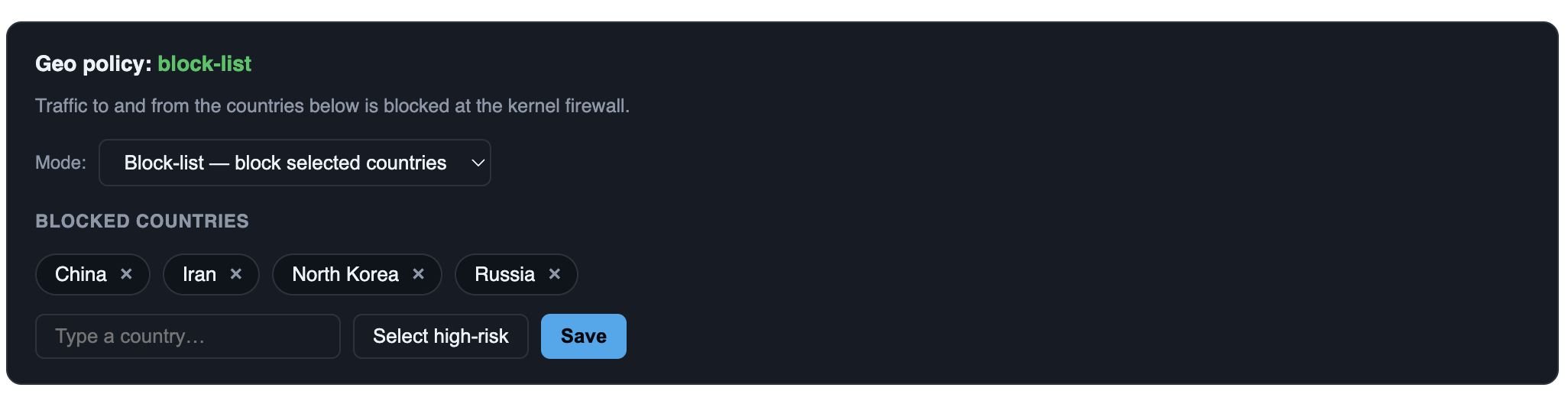
Au-delà du blocage automatique des menaces, nuDefend vous laisse décider quels pays sont autorisés à atteindre votre serveur. Vous le contrôlez depuis le tableau de bord, et à ce stade la fonctionnalité est incluse gratuitement avec chaque licence.
Trois modes
Ouvert (par défaut)
Aucune restriction par pays. Tous les pays sont autorisés, et seules les couches automatiques d'IP et de domaines malveillants restent actives.
Liste d'autorisation
Seuls les pays que vous choisissez peuvent se connecter, tout le reste est bloqué. Utilisez ce mode lorsque tous vos utilisateurs proviennent d'un ensemble de pays connus.
Liste de blocage
Les pays que vous choisissez sont bloqués et le reste du monde est autorisé. Utilisez ce mode pour exclure les régions avec lesquelles vous ne travaillez jamais.
Configuration
- 1
Ouvrez le tableau de bord
Accédez au tableau de bord local via un tunnel SSH comme décrit ci-dessus, puis trouvez le panneau Blocage par pays. - 2
Choisissez un mode
Sélectionnez Ouvert, Liste d'autorisation ou Liste de blocage dans le sélecteur. - 3
Choisissez les pays
En mode autorisation ou blocage, recherchez et ajoutez les pays souhaités. Les pays sélectionnés apparaissent sous forme de puces amovibles, et un raccourci Sélectionner à haut risque ajoute les pays sources d'attaques les plus courants en un clic. - 4
Enregistrez
Appuyez sur Enregistrer. La nouvelle politique est appliquée au pare-feu en quelques secondes, aux côtés des couches de menaces automatiques.
nuDefend ne bloque jamais le pays où se trouve votre propre serveur, même si vous l'ajoutez à une liste de blocage ou oubliez de l'inclure dans une liste d'autorisation. Cela vous évite de vous verrouiller vous-même par accident.
Le blocage par pays s'applique dans les deux sens, entrant et sortant, et s'annule instantanément : revenez sur Ouvert et appuyez sur Enregistrer pour supprimer toutes les règles de pays.
Confidentialité
nuDefend traite tout sur votre serveur. Vos journaux, votre trafic, les adresses qui vous contactent, ce qui écoute et les charges de travail d'IA détectées : rien de tout cela n'est téléversé, rien ne nous parvient. Les rapports et l'historique restent dans une base de données locale, et nulle part ailleurs.
Ce qui sort réellement du serveur
Trois requêtes sortantes, toutes déclenchées par l'agent et toutes vers nous. Rien d'autre n'ouvre de connexion.
Vérification de licence et listes de menaces — toutes les 30 minutes
Transmet la clé de licence, la version de l’agent, les informations sur le système d’exploitation (la plateforme, comme linux/amd64, et le nom du système, comme Ubuntu 24.04) ainsi qu’un hachage SHA-256 de l’identifiant de la machine. Reçoit en retour le manifeste signé : les listes de menaces, la liste des robots d’exploration liés à l’IA, le catalogue des outils d’IA et la liste des ports qu’il est recommandé de vérifier.
Listes de pays — downloads.nuvpn.com, lorsque le blocage par pays est activé
N'envoie rien. Il s'agit d'un fichier public sur notre CDN.
Mises à jour de l'agent — downloads.nuvpn.com, lorsqu'une nouvelle version paraît
N'envoie rien. Télécharge le binaire et une somme de contrôle signée, qu'il vérifie avant d'appliquer quoi que ce soit.
L’identifiant de la machine est transmis sous forme de hachage, jamais sous sa forme d’origine. Il sert à éviter qu’une licence achetée pour trois serveurs soit utilisée sur trente sans que cela se voie. Le hachage est constant : un même serveur enverra toujours la même valeur. Il permet ainsi de compter les serveurs sans recevoir l’identifiant lui-même. Les informations sur le système d’exploitation sont transmises pour vous permettre de distinguer vos serveurs et de proposer à chacun la mise à jour adaptée.
Facturation & annulation
La tarification est par serveur protégé, par mois. Si un abonnement expire, nuDefend échoue en mode ouvert — il cesse de bloquer plutôt que de vous verrouiller dehors — et peut se désinstaller proprement. Aucun engagement, jamais.
Dépannage
L’installateur affiche « permission denied »
Vous avez besoin des droits administrateur. Assurez-vous que la commande inclut sudo, ou exécutez-la en tant qu’utilisateur root.
« status » affiche la licence comme inactive
Vérifiez que vous avez collé la bonne clé de licence et que le serveur peut accéder à Internet en HTTPS. Puis exécutez sudo nudefend update.
Je n’arrive pas à ouvrir le tableau de bord dans mon navigateur
Le port 8666 est volontairement local uniquement. Ouvrez d’abord un tunnel SSH : ssh -L 8666:localhost:8666 user@your-server, puis rendez-vous sur https://localhost:8666. Votre navigateur peut avertir au sujet du certificat local — c’est normal pour un tableau de bord auto-hébergé.
Une adresse légitime a été bloquée
C’est rare. Contactez le support avec l’IP ou le domaine et nous l’examinerons par rapport à la liste de menaces.
Je veux supprimer nuDefend
Exécutez sudo nudefend uninstall. Cela supprime l’agent, ses règles de pare-feu et ses blocages de domaines proprement, sans rien laisser.
Assistance
Besoin d’aide ? Contactez-nous.