
Documentation de nuDefend Browser Guard
nuDefend Browser Guard est une extension gratuite pour navigateur. Elle vous avertit et empêche l’accès aux sites déjà connus pour l’hameçonnage ou la diffusion de logiciels malveillants. Ce guide explique comment l’installer dans chaque navigateur, vérifier que la protection est active et utiliser la page d’avertissement. Il présente aussi la fenêtre de l’extension et ses paramètres.
Qu’est-ce que nuDefend Browser Guard ?
L’extension compare chaque site ouvert dans un onglet à une liste de menaces. Cette liste contient plus de 400,000 sites connus pour l’hameçonnage ou la diffusion de logiciels malveillants. Elle est mise à jour plusieurs fois par jour. Si le site figure dans la liste, une page d’avertissement claire s’affiche à sa place. La vérification se fait dans le navigateur.
- Disponible dès maintenant pour Edge et Firefox.
- Bientôt disponible pour Safari (iPhone, iPad et Mac) et Chrome.
- Gratuit, sans compte, sans publicité et sans suivi.
L’extension vous avertit lorsqu’un site figure déjà dans la liste de menaces. Elle n’analyse pas les fichiers téléchargés et ne remplace pas un antivirus. Un nouveau site qui ne figure pas encore dans la liste ne sera pas bloqué tant qu’il n’y aura pas été ajouté.
Pour une protection en dehors du navigateur : nuVPN empêche aussi l’accès à ces sites depuis les autres applications de l’appareil, tant qu’il est connecté.
Installation
Edge
- 1
Ouvrez la page de l’extension dans la boutique
- 2
Confirmez l’ajout de l’extension
Dans la fenêtre qui s’ouvre, choisissez Ajouter une extension. L’icône de l’extension apparaît dans la barre d’outils et la protection est immédiatement active.
Firefox
- 1
Ouvrez la page de l’extension dans la boutique
- 2
Confirmez l’ajout de l’extension
Dans la fenêtre qui s’ouvre, choisissez Ajouter. La protection est immédiatement active.
Safari sur iPhone et iPad
La version pour Safari est en cours d’examen par Apple. Une fois approuvée, elle sera disponible sur l’App Store sous la forme d’une seule application pour iPhone, iPad et Mac.
- 1
Installez l’application
Installez nuDefend Browser Guard depuis l’App Store et ouvrez l’application une fois. - 2
Activez l’extension
Ouvrez Réglages, puis Apps > Safari > Extensions. Activez nuDefend Browser Guard. - 3
Autorisez l’extension sur tous les sites
Sur le même écran, sous Autoriser l’extension, choisissez Tous les sites web et confirmez. Sans cette autorisation, l’extension ne peut pas vérifier les sites que vous ouvrez.
Safari sur Mac
- 1
Installez l’application
Installez nuDefend Browser Guard depuis l’App Store et ouvrez l’application une fois. - 2
Activez l’extension
Dans Safari, ouvrez Safari > Réglages > Extensions et cochez nuDefend Browser Guard. - 3
Autorisez l’extension sur tous les sites
Choisissez Toujours autoriser sur chaque site web et confirmez. La protection est alors active.
Chrome
La version destinée au Chrome Web Store sera disponible ultérieurement. En attendant, vous pouvez utiliser l’extension dans Edge ou Firefox.
Vérifier la protection
L’adresse de test blocked-test.nudefend.com figure toujours dans la liste de menaces. Ouvrez-la dans le navigateur où vous avez installé l’extension.
La page d’avertissement de nuDefend Browser Guard s’affiche
La protection est active dans ce navigateur. Vous pouvez revenir à une page sûre ou choisir Autres options, puis Accéder au site malgré tout (nous comprenons le risque). Vous accéderez alors à une page qui confirme que la protection fonctionne.
Une page indique que l’adresse de test n’a pas été bloquée
L’extension n’est pas active dans ce navigateur. La page explique quoi faire selon votre navigateur : ajouter l’extension, ou l’activer et l’autoriser à fonctionner sur tous les sites. Une fois le problème corrigé, choisissez Tester à nouveau.
Sur iPhone et iPad, ouvrez l’adresse de test directement dans Safari. L’extension ne fonctionne pas dans les autres navigateurs de l’appareil. L’adresse n’y sera donc pas bloquée.
Page d’avertissement
Lorsqu’un site que vous ouvrez figure dans la liste de menaces, la page d’avertissement s’affiche à sa place. Elle indique le nom du site et explique pourquoi l’accès a été interrompu.
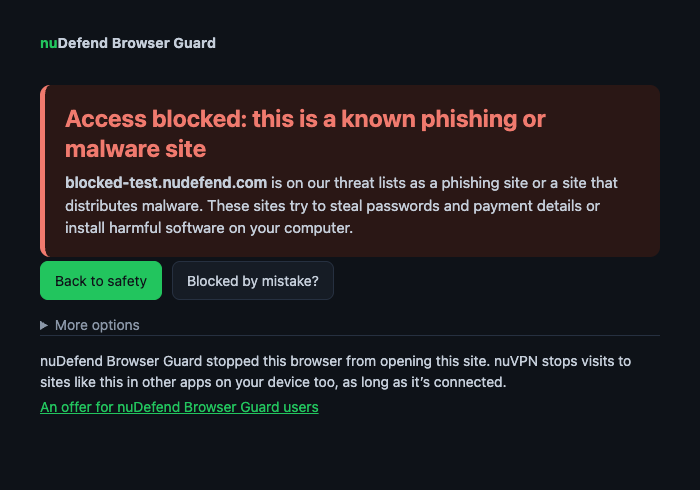
Revenir en lieu sûr
Le bouton principal mène à une page sûre de l’extension. Il ne vous renvoie ni vers le site bloqué ni vers celui qui vous y a redirigés.
Ce site est bloqué par erreur ?
Vous pensez que ce site ne présente aucun danger ? Cliquez sur le bouton et confirmez l’envoi du signalement. Seul le nom du site nous est envoyé, sans l’adresse complète ni aucune information vous concernant. Nous examinerons le signalement manuellement. Si le blocage est une erreur, nous le lèverons.
Accéder au site malgré tout (nous comprenons le risque)
Cette option se trouve sous Autres options. Si vous avez la certitude de pouvoir consulter ce site sans danger, vous pouvez y accéder. Le site ne sera plus bloqué dans ce navigateur jusqu’à la fermeture de celui-ci.
Le message Vérification du site… apparaît parfois brièvement avant que l’extension décide d’interrompre ou non l’accès. C’est normal : le site ressemble à une entrée de la liste et l’extension termine la vérification.
Fenêtre de l’extension
Cliquez sur l’icône de l’extension dans la barre d’outils pour ouvrir sa fenêtre. Elle affiche l’état de la protection et les sites bloqués dans ce navigateur.
État de la protection
Protection activée est l’état normal. Protection désactivée indique que vous avez désactivé la protection dans les paramètres. La liste n’est pas à jour ou La protection n’est pas encore prête signalent un problème de connexion à Internet. Vérifiez votre connexion. L’extension terminera la mise à jour automatiquement.
Blocages de sites dangereux dans ce navigateur
Le nombre total de fois où l’extension a empêché l’accès à un site dans ce navigateur.
Dernière mise à jour de la liste
La date de la dernière mise à jour de la liste de menaces. La liste est mise à jour plusieurs fois par jour.
Sites dans la liste des menaces
Le nombre de sites actuellement présents dans la liste.
Sites récemment bloqués
Les derniers sites bloqués. Pour chaque site, la liste indique son nom, le moment du blocage et le nombre de tentatives d’accès. Cette liste est conservée uniquement dans ce navigateur et n’est envoyée nulle part. Effacer la liste efface la liste et remet aussi le compteur à zéro.
Le lien Paramètres, en haut de la fenêtre, ouvre la page des paramètres.
Paramètres
Vous pouvez ouvrir la page des paramètres depuis le lien Paramètres dans la fenêtre de l’extension, ou depuis la gestion des extensions du navigateur.
Bloquer les sites d’hameçonnage et de diffusion de logiciels malveillants
Active ou désactive la protection. Elle est activée par défaut. Lorsqu’elle est désactivée, les sites ne sont pas vérifiés et la fenêtre de l’extension affiche Protection désactivée.
Limiter la divulgation des adresses IP via WebRTC
WebRTC sert aux appels vidéo dans le navigateur. Les sites peuvent l’utiliser pour voir les adresses de l’ordinateur sur le réseau local. Ce paramètre masque ces adresses. Il est désactivé par défaut. Lorsque vous l’activez, le navigateur demande l’autorisation de modifier les paramètres de confidentialité. Dans la plupart des cas, les appels vidéo continuent de fonctionner normalement. Si une autre extension ou une règle de votre organisation gère ce paramètre, un message l’indique et vous ne pouvez pas le modifier ici.
Apparence
Affichage selon les paramètres du système, en mode clair ou en mode sombre. Ce choix s’applique à la fenêtre de l’extension, à la page des paramètres et à la page d’avertissement.
Liste des menaces
La date de la dernière mise à jour, celle de la dernière recherche de mise à jour, le nombre de sites dans la liste et la version de l’extension. Rechercher une mise à jour maintenant télécharge une mise à jour immédiatement, sans attendre la mise à jour automatique.
La confidentialité en bref
- Les adresses des sites que vous consultez et votre historique de navigation ne nous sont pas envoyés. La vérification se fait dans le navigateur.
- La liste Sites récemment bloqués et le compteur sont conservés uniquement dans ce navigateur. Vous pouvez les effacer en un clic.
- Lors d’un signalement via Ce site est bloqué par erreur ?, seul le nom du site est envoyé, et uniquement après votre clic et votre confirmation.
- Sans compte, sans publicité, sans suivi et sans vente de données.
La politique de confidentialité de l’extension précise quelles données sont envoyées depuis le navigateur, à quel moment et pourquoi.
Dépannage
Au lieu de la page d’avertissement, une page indique que l’adresse de test n’a pas été bloquée
L’extension n’est pas active dans ce navigateur. Dans la gestion des extensions du navigateur, vérifiez qu’elle est installée, activée et autorisée à fonctionner sur tous les sites. Pour Safari, vérifiez aussi qu’elle est activée dans Réglages > Apps > Safari > Extensions et autorisée sur tous les sites. Choisissez ensuite Tester à nouveau.
L’avertissement ne s’est pas affiché sur un site que vous savez dangereux
L’extension vous avertit lorsqu’un site figure déjà dans la liste de menaces. Cette liste est mise à jour plusieurs fois par jour. Un nouveau site peut y être ajouté après votre visite. Vous pouvez rechercher une mise à jour immédiatement avec Rechercher une mise à jour maintenant dans les paramètres. Si le site n’est toujours pas bloqué, envoyez-nous son adresse à support@nudefend.com et nous la vérifierons.
Un site sans danger est bloqué
Sur la page d’avertissement, choisissez Ce site est bloqué par erreur ? et confirmez l’envoi du signalement. Si vous avez la certitude de pouvoir consulter ce site sans danger, choisissez Autres options, puis Accéder au site malgré tout (nous comprenons le risque). Le site ne sera plus bloqué dans ce navigateur jusqu’à la fermeture de celui-ci.
Sur iPhone, l’adresse de test s’ouvre dans un autre navigateur
Les extensions Safari fonctionnent uniquement dans Safari. Ouvrez Safari, saisissez l’adresse blocked-test.nudefend.com et refaites le test.
La fenêtre de l’extension indique que la liste n’est pas à jour ou que la protection n’est pas encore prête
L’extension n’a pas pu télécharger la liste de menaces. Vérifiez votre connexion à Internet. En attendant la fin de la mise à jour, les sites sont comparés à la dernière liste téléchargée. Si aucune liste n’a encore été téléchargée, les sites ne sont pas vérifiés. Vous pouvez accélérer la mise à jour avec Rechercher une mise à jour maintenant dans les paramètres.
Assistance
Une question sur l’extension ? Écrivez-nous à support@nudefend.com.