Documentación de nuDefend
nuDefend es un agente ligero que protege servidores Linux y Windows Server, en cualquier nube o en un servidor local, bloqueando direcciones IP y dominios maliciosos conocidos en el tráfico entrante y saliente. Tu privacidad es lo primero: el agente solo descarga una lista de amenazas firmada criptográficamente. Ningún dato sobre tu tráfico sale del servidor, nunca.
Requisitos
- Un servidor Linux (x86-64 o ARM64) con systemd.
- Acceso root para ejecutar el instalador de una línea.
- Salida HTTPS para descargar la lista de bloqueo firmada.
- Tu clave de licencia (de tu correo de bienvenida o de la página de configuración de AWS).
- Windows Server tiene una sección propia más adelante en esta página.
Funciones disponibles en cada sistema operativo
Las funciones de protección del servidor varían entre Linux y Windows Server. La tabla muestra las que están disponibles actualmente en cada sistema.
Sistemas compatibles
- Linux
- x86-64 o ARM64, con systemd
- Windows Server
- Windows Server 2019, 2022 y 2025, con procesador x64
Bloqueo de direcciones IP maliciosas
- Linux
- Sí
- Windows Server
- Sí
Bloqueo de dominios maliciosos
- Linux
- Sí
- Windows Server
- Sí, mediante el archivo hosts, hasta 10.000 dominios
Bloqueo por país
- Linux
- Sí
- Windows Server
- Sí
Bloqueo de intentos de adivinar contraseñas
- Linux
- Sí: SSH, correo (Postfix y Dovecot), FTP (vsftpd) y páginas de inicio de sesión web
- Windows Server
- Sí: RDP, SMB, WinRM, SQL Server e IIS
Mapa de servicios expuestos y seguimiento de cambios
- Linux
- Sí
- Windows Server
- Sí
Cierre de un servicio expuesto desde nuDefend
- Linux
- Sí
- Windows Server
- No. Se muestra un comando de PowerShell para corregir la regla
Direcciones de confianza del administrador
- Linux
- Sí
- Windows Server
- Sí
Detección de herramientas de IA en ejecución en el servidor
- Linux
- Sí
- Windows Server
- No
Seguimiento y restricción de los destinos de las herramientas de IA
- Linux
- Sí
- Windows Server
- No
Panel de control local
- Linux
- Sí
- Windows Server
- Sí
Actualización automática con verificación de firma
- Linux
- Sí
- Windows Server
- Sí
La protección de red es un producto independiente. Solo se instala en equipos Linux.
Instalar en una línea
Es la forma más rápida y funciona en cualquier servidor Linux, en cualquier lugar. Abre una sesión SSH al servidor que quieres proteger y ejecuta el comando de abajo una vez. Sustituye <YOUR_LICENSE_KEY> por la clave de licencia de tu correo de bienvenida o de tu página de configuración de AWS.
curl -sSL https://get.nudefend.com | sudo bash -s <YOUR_LICENSE_KEY>¿No estás seguro de qué significa cada parte? Aquí está el mismo comando, explicado:
curl -sSL https://get.nudefend.com
Descarga el script de instalación oficial a través de una conexión segura (HTTPS). -sSL significa «descarga en silencio, pero muéstrame los errores y sigue las redirecciones».
| sudo bash
Ejecuta ese script con permisos de administrador (root), necesarios para configurar el cortafuegos. sudo puede pedir la contraseña del servidor.
-s <YOUR_LICENSE_KEY>
Pasa tu clave de licencia personal al instalador para que el servidor quede registrado en tu suscripción. Mantén esta clave en secreto — es como una contraseña.
Paso a paso: qué hace el instalador
- 1
Conéctate a tu servidor
Desde tu ordenador, abre una terminal y conéctate por SSH, p. ej.ssh user@your-server-ip. En AWS suele serssh ec2-user@…ossh ubuntu@…con tu archivo de clave. - 2
Ejecuta el instalador de una línea
Pega el comando de arriba. Descarga el agente, lo instala en/usr/local/bin/nudefendy registra un servicio en segundo plano (systemd) para que arranque automáticamente en cada reinicio. - 3
La protección se activa de inmediato
El agente descarga la lista de amenazas firmada y la aplica al cortafuegos al instante. Las IP y dominios maliciosos quedan bloqueados desde ese momento — entrantes y salientes. - 4
Se mantiene actualizado solo
Cada 30 minutos el agente obtiene automáticamente la última lista firmada. Nunca tienes que actualizarlo a mano. - 5
Comprueba que funciona
Ejecutasudo nudefend status. Deberías ver tu licencia activa, una versión de lista de bloqueo y un recuento de paquetes bloqueados.
Windows Server
nuDefend también funciona en Windows Server. Se instala mediante un script de PowerShell o un paquete MSI. Se ejecuta en segundo plano como un servicio de Windows llamado nuDefend.
Requisitos
- Windows Server 2019, 2022 o 2025, incluido Server Core, en un procesador x64.
- Una ventana de Windows PowerShell abierta con permisos de administrador (Ejecutar como administrador). No uses PowerShell ISE: el instalador no puede solicitar la clave en ese entorno.
- Acceso HTTPS saliente, directo o a través de un proxy.
- Tu clave de licencia del área de cliente.
Instalación mediante script
Abre PowerShell como administrador y ejecuta las dos líneas. El script pide la clave de licencia y no la muestra en pantalla. Así, la clave no queda en la línea de comandos ni en su historial.
irm https://get.nudefend.com/windows -OutFile nudefend-install.ps1
powershell -ExecutionPolicy Bypass -File .\nudefend-install.ps1
Al terminar, el script muestra el estado de la protección y la dirección del panel de control.
Cómo verifica el instalador la descarga
Antes de la instalación, el script comprueba que el hash del archivo MSI coincida con el que figura en el archivo SHA256SUMS que hemos publicado. También comprueba que el archivo tenga una firma Authenticode válida de NU - V.P.N LTD. Si el archivo no supera ambas comprobaciones, se rechaza y no se instala.
Instalación desatendida (RMM)
Guarda la clave en un archivo de texto que contenga solo la clave y pasa la ruta del archivo en el parámetro -KeyFile. El script copia la clave en una carpeta protegida. Tu archivo no se modifica.
powershell -ExecutionPolicy Bypass -File .\nudefend-install.ps1 -KeyFile C:\path\key.txtSi el servidor se conecta a Internet a través de un proxy, añade -Proxy con la dirección del proxy. Esta dirección se usa tanto para la descarga como para el servicio nuDefend después de la instalación.
powershell -ExecutionPolicy Bypass -File .\nudefend-install.ps1 -Proxy http://proxy.example.local:8080Instalación silenciosa mediante GPO o RMM, sin el script
Puedes distribuir directamente el paquete MSI. Esta es también la opción cuando una directiva de grupo (GPO) establece una política de ejecución de scripts en los servidores, ya que, en ese caso, el script podría no ejecutarse. El paquete está disponible en https://downloads.nuvpn.com/defend/agent/windows/nudefend-windows-amd64.msi:
msiexec /i nudefend-windows-amd64.msi KEYFILE=C:\path\key.txt /qn /norestart /l*v C:\Windows\Temp\nudefend-install.logTambién puedes usar KEY=<key>, pero la línea de comandos puede quedar guardada en los registros del sistema y del RMM. Por eso, es preferible usar KEYFILE.
Activación posterior
Sin KEY ni KEYFILE, el paquete instala los servicios y estos quedan a la espera de la clave. Cuando tengas la clave, actívalos así:
& "C:\Program Files\nuDefend\nudefend.exe" install --key-file C:\path\key.txtQué funciona en Windows
Actualmente, en Windows Server funcionan:
- El bloqueo de direcciones IP maliciosas mediante Windows Filtering Platform.
- El bloqueo por países (geo) según tu selección en el área de cliente.
- El bloqueo de dominios maliciosos mediante el archivo hosts, hasta 10,000 dominios.
- El panel de control local.
- Bloqueo automático de intentos de adivinar contraseñas (RDP, SMB, WinRM, SQL Server e IIS).
- Mapa de servicios expuestos, con seguimiento de nuevos servicios.
Tras tres intentos fallidos de inicio de sesión desde la misma dirección en un plazo de 10 minutos, la dirección se bloquea temporalmente para nuevas conexiones. Las conexiones existentes siguen activas. La duración del bloqueo aumenta cada vez que se repiten los intentos. Las conexiones Remote Desktop activas desde esa dirección y las direcciones de administración de confianza configuradas en la licencia quedan exentas del bloqueo. La detección se basa en el registro de seguridad de Windows para RDP, SMB y WinRM, en los eventos de inicio de sesión fallidos de SQL Server y en los archivos de registro de IIS.
El mapa muestra cada servicio TCP y UDP que escucha en el servidor, junto con el proceso y el servicio de Windows que lo ejecutan. Cada servicio se clasifica en uno de cuatro niveles: accesible desde Internet, accesible solo desde la red local, bloqueado por Windows Firewall o accesible solo desde el propio servidor. La información de Windows Firewall se lee de la directiva efectiva, que incluye las reglas locales y las de Group Policy, según los perfiles activos. Si se recibe una conexión en vivo desde una dirección pública a un puerto clasificado como bloqueado, nuDefend informa de que su clasificación es incorrecta.
Cada servicio marcado para revisión incluye una explicación: qué servicio es, por qué se ha marcado y qué se puede hacer a través de él. Junto a la explicación aparece un comando de PowerShell que se puede copiar y que corrige la regla que permitió el acceso al servicio.
Cada 15 minutos, nuDefend vuelve a analizar los servicios e informa cuando uno pasa a ser accesible desde el exterior o aparece un nuevo servicio accesible. El mapa se muestra en el panel de control, en la sección Reachable from outside con el botón Scan now, y también en la línea de comandos. --now ejecuta un análisis inmediato en lugar de mostrar el último análisis, y --json devuelve el resultado en formato JSON:
& "C:\Program Files\nuDefend\nudefend.exe" expose
& "C:\Program Files\nuDefend\nudefend.exe" expose --now
& "C:\Program Files\nuDefend\nudefend.exe" expose --json
Los eventos de exposición se registran en Event Viewer con el origen nuDefend:
- 70: Un servicio ha pasado a ser accesible desde el exterior o ha aparecido un nuevo servicio accesible.
- 71: El análisis ha fallado.
- 72: No se ha podido leer Windows Firewall.
El mapa refleja lo que se ve desde el servidor. Los cortafuegos del proveedor de la nube, como AWS Security Group o Azure NSG, y los cortafuegos de terceros no son visibles desde el servidor. Por eso, un servicio marcado como accesible puede estar bloqueado por ellos. Las asignaciones de puertos de WinNAT, Hyper-V y Docker Desktop se muestran solo como observaciones. Ningún dato del mapa sale del servidor.
Actualización automática
El agente se actualiza automáticamente. Cada vez que comprueba la licencia, cada 30 minutos, comprueba también si se ha publicado una nueva versión. Si la hay, descarga su paquete MSI y lo instala en segundo plano. La instalación solo se realiza después de que el paquete supere las dos comprobaciones del instalador: su hash debe coincidir con el de nuestra lista de actualizaciones firmada y debe llevar una firma Authenticode válida de NU - V.P.N LTD.
Windows Installer sustituye la versión anterior en una sola operación. Si la instalación falla, la versión anterior permanece instalada y sigue funcionando. La actualización no detiene tus servicios, y las líneas de nuDefend en el archivo hosts permanecen en su sitio durante toda la actualización.
Las instalaciones distribuidas directamente desde el paquete MSI, mediante GPO o mediante RMM se actualizan de la misma forma.
Control de las actualizaciones
Para actualizar ahora, sin esperar a la siguiente comprobación:
& "C:\Program Files\nuDefend\nudefend.exe" update-agentPara gestionar las versiones por tu cuenta, desactiva la actualización automática y distribuye el nuevo paquete MSI como de costumbre. El paquete nuevo sustituye al anterior. auto on vuelve a activar la actualización automática.
& "C:\Program Files\nuDefend\nudefend.exe" update-agent auto off
& "C:\Program Files\nuDefend\nudefend.exe" update-agent auto on
Los detalles de la última actualización —la versión de origen y la de destino, el resultado y la fecha y hora— aparecen en la salida de nudefend status y en el panel de control. nuDefend también registra eventos en Event Viewer, en Windows Logs → Application, con nuDefend como origen. Puedes supervisarlos mediante RMM:
- 60: Se ha iniciado la actualización automática.
- 61: La actualización se ha completado.
- 62: La actualización no se ha instalado y la versión anterior sigue funcionando. Este evento también se registra cuando la actualización solo se completará en el próximo inicio de Windows.
- 63: La actualización se ha rechazado, por ejemplo, porque el paquete no ha superado la comprobación de la firma.
Panel de control
El panel de control solo escucha en 127.0.0.1:8666. Abre en el navegador del propio servidor la dirección que muestra el instalador. La dirección incluye tu clave de acceso. Para volver a mostrarla:
& "C:\Program Files\nuDefend\nudefend.exe" dashboard urlDesde otro equipo, conéctate mediante un túnel SSH y luego abre en el navegador la dirección que se ha mostrado:
ssh -L 8666:127.0.0.1:8666 administrator@your-serverDesinstalación
Hay tres formas de desinstalar el producto. Todas lo eliminan por completo:
& "C:\Program Files\nuDefend\nudefend.exe" uninstall- Settings → Apps → nuDefend → Uninstall.
msiexec /x nudefend-windows-amd64.msi /qn
La desinstalación elimina los servicios, los filtros de red, el bloque de líneas de nuDefend en el archivo hosts y la carpeta de nuDefend en ProgramData. Tus líneas del archivo hosts se conservan exactamente como estaban, carácter por carácter.
Protección DNS para la red
Un solo equipo Linux en tu red protege todos sus dispositivos: ordenadores, teléfonos, impresoras y dispositivos inteligentes. Cuando un dispositivo intenta acceder a un dominio conocido de phishing o malware, recibe una respuesta que indica que el nombre no existe y no llega al dominio. No hace falta instalar nada en los propios dispositivos.
Requisitos
- Un equipo Linux en la red, siempre encendido y con una dirección fija. Puedes reservarle la dirección en el router (reserva DHCP) o configurarla manualmente en el equipo.
- El agente nuDefend instalado en ese equipo, con una licencia de red. Una licencia de red cubre hasta 50 dispositivos.
- Ningún otro servicio DNS en ejecución en ese equipo.
- Acceso a la configuración DHCP del router.
Paso 1: Instala el agente
Instala el agente en el equipo con el comando habitual de instalación para servidores y la clave de licencia del área de cliente. Consulta Instalación en una línea.
Paso 2: Activa la protección de red
Ejecuta el siguiente comando en el equipo. Sustituye los tres valores por los que correspondan a tu red:
sudo nudefend network enable --interface <lan-interface> --upstream <router-ip> --address <this-computer-ip>--interface <lan-interface>
Nombre de la interfaz del equipo en la red interna, por ejemplo, eth0. Puedes encontrarlo en la salida de ip -4 addr. No uses una interfaz conectada directamente a Internet: el equipo podría convertirse en un servidor DNS abierto a todo el mundo.
--upstream <router-ip>
Dirección del router o del servidor DNS que la red utilizaba hasta ahora. Las consultas de nombres que no se bloquean se envían a esa dirección.
--address <this-computer-ip>
Dirección fija de este equipo. El router la distribuirá a los dispositivos como dirección del servidor DNS.
--client-subnet <cidr>
Opcional. Otra red interna, como una VLAN, cuyos dispositivos también usarán este equipo. Puedes especificar la opción más de una vez. Los dispositivos de una red no incluida no recibirán respuesta.
Antes de hacer cambios, el comando comprueba el equipo y el router. Si falla alguna comprobación, no cambia nada y explica qué hay que corregir. Al terminar, muestra los pasos que quedan por realizar en el router.
Paso 3: Configura el router
- En la configuración DHCP, establece la dirección de este equipo como único servidor DNS.
- No configures un servidor DNS secundario. Los dispositivos pueden consultarlo en cualquier momento, y las consultas que le envíen no se filtran.
- Desactiva el anuncio de servidores DNS por IPv6 (RDNSS y DHCPv6 DNS) para que los dispositivos no reciban otro servidor DNS por IPv6.
En la mayoría de los routers, esta opción está en la configuración de la red local (LAN), en el apartado del servidor DHCP, en el campo DNS Server o Primary DNS. La configuración DNS de IPv6 suele estar en la página IPv6 o LAN IPv6. Los dispositivos reciben el nuevo servidor DNS al renovar su dirección o volver a conectarse a la red.
Red de oficina con Active Directory
En una red con Active Directory, mantén los servidores DNS de AD como servidores DNS de los dispositivos para que los nombres internos sigan resolviéndose. En el DNS de AD, configura este equipo como reenviador para los nombres externos. Así se comprueba cada nombre externo. En esta configuración, el recuento de dispositivos solo muestra el controlador de dominio, porque es el único que consulta al equipo.
Comprobación y administración
sudo nudefend network statusMuestra si la protección está filtrando, a qué dirección se envían las consultas y si responde, cuántas consultas se han bloqueado y cuántos dispositivos se han detectado en los últimos 30 días. Para obtener una salida que pueda procesarse automáticamente, añade --json.sudo nudefend network disableDetiene el filtrado. El DNS de la red sigue funcionando, sin filtrado.sudo nudefend network remove --dhcp-revertedElimina por completo la protección de red, incluidos los datos recopilados sobre la red. Ejecútalo solo después de restablecer la configuración DNS anterior en el router. Sin la opción de confirmación, el comando se niega a continuar.La misma información aparece en el panel de control local, en la sección Network DNS, y en una línea de la salida de nudefend status.
Desinstalar el agente (nudefend uninstall) detiene el filtrado, pero el DNS de la red sigue funcionando para que la red no se quede sin DNS. El comando de desinstalación muestra los comandos para eliminar el DNS que permanece instalado. Es preferible restablecer primero la configuración DNS del router, ejecutar nudefend network remove --dhcp-reverted y, después, desinstalar el agente.
Qué ocurre si hay un fallo
El servicio nuDefend se detiene o se reinicia
La resolución de nombres en la red sigue funcionando sin filtrado hasta que el servicio vuelve a estar en marcha. Durante un reinicio, esto dura unos segundos.
El equipo está apagado o arrancando
La red no tiene DNS hasta que el equipo vuelve a funcionar. En nuestra prueba, el equipo volvió a responder unos 8 segundos después de arrancar. Por eso debe estar siempre encendido y tampoco se configura un servidor DNS secundario.
El servidor DNS del router no responde
La red no tiene DNS, igual que ocurriría sin nuDefend. El comando sudo nudefend network status muestra si responde.
El cortafuegos del equipo bloquea las consultas que pasan por él
nuDefend detecta el bloqueo y muestra el problema en sudo nudefend network status y en el panel de control. No modifica tu cortafuegos.
Qué no se filtra
- Dispositivos y navegadores que usan su propio DNS cifrado (DoH o DoT). En una organización, desactiva esta función mediante las políticas del navegador:
DnsOverHttpsModecon el valoroffen Chrome y Edge, yDNSOverHTTPSen Firefox. - Dispositivos con un servidor DNS configurado manualmente, en lugar del que distribuye el router.
- DNS sobre TCP. Estas consultas se responden con normalidad, sin filtrado.
- DNS por IPv6. Por eso se desactiva el anuncio de servidores DNS por IPv6 en el router.
Privacidad
Los datos por dispositivo se guardan solo en este equipo: cuántas consultas ha enviado cada dispositivo, cuántas se han bloqueado y qué nombres se han bloqueado. Estos datos se conservan durante 7 días. Como máximo, fuera del equipo puede enviarse el número total de dispositivos detectados, sin direcciones ni nombres. nudefend network remove también elimina estos datos.
Configuración a través de AWS Marketplace
Si te suscribiste a través de AWS Marketplace, tras el pago se te envía a tu página de configuración. La primera vez rellenas un formulario breve. Esto es exactamente lo que significa cada campo:
Nombre completo
Tu nombre (o el de tu empresa). Lo usamos solo para dirigirnos a ti en tu correo de bienvenida y en las facturas.
Correo electrónico
Donde enviamos tu correo de bienvenida, tu clave de licencia y los recibos de facturación. Usa una dirección que revises — es tu registro de la clave de licencia.
Tras enviarlo, la página muestra todo lo que necesitas:
Comando de instalación
Tu instalador de una línea listo para pegar, con tu clave de licencia ya rellenada. Cópialo y ejecútalo en cada servidor. Esto es todo lo que la mayoría de clientes necesita.
Instalar en mis instancias EC2 (con 1 clic)
Opcional. Abre una pila de CloudFormation que instala nuDefend automáticamente en tus instancias EC2 etiquetadas a través de AWS Systems Manager — enteramente dentro de tu propia cuenta de AWS. No obtenemos ningún acceso a tus servidores.
Activar SSM (requisito previo)
Se muestra solo si tu cuenta aún necesita el rol de AWS Systems Manager en el que se basa el instalador de 1 clic. Es una configuración única y también se ejecuta dentro de tu cuenta.
Clave de licencia
Tu clave única. También aparece en tu correo. Puedes reutilizarla en cada servidor, hasta el número de servidores que permita tu plan.
Tus servidores protegidos
Lista actualizada de los servidores que ya ejecutan el agente. Para cada servidor se muestran la dirección IP, el sistema operativo, la versión del agente y la fecha y hora del último informe, junto al botón «Abrir panel de control». La lista permanece vacía hasta que tu primer servidor envíe un informe.
Puedes volver a esta página en cualquier momento desde AWS Console → AWS Marketplace → Manage subscriptions → nuDefend → «Set up product». Siempre muestra tu licencia y servidores actuales — nunca pierdes el acceso.
El panel
Cada servidor ejecuta su propio panel privado, servido localmente por HTTPS en el puerto 8666 y protegido por un token de 256 bits. Es de solo lectura y nunca envía datos a ningún sitio. Muestra su URL en el servidor con:
sudo nudefend dashboard url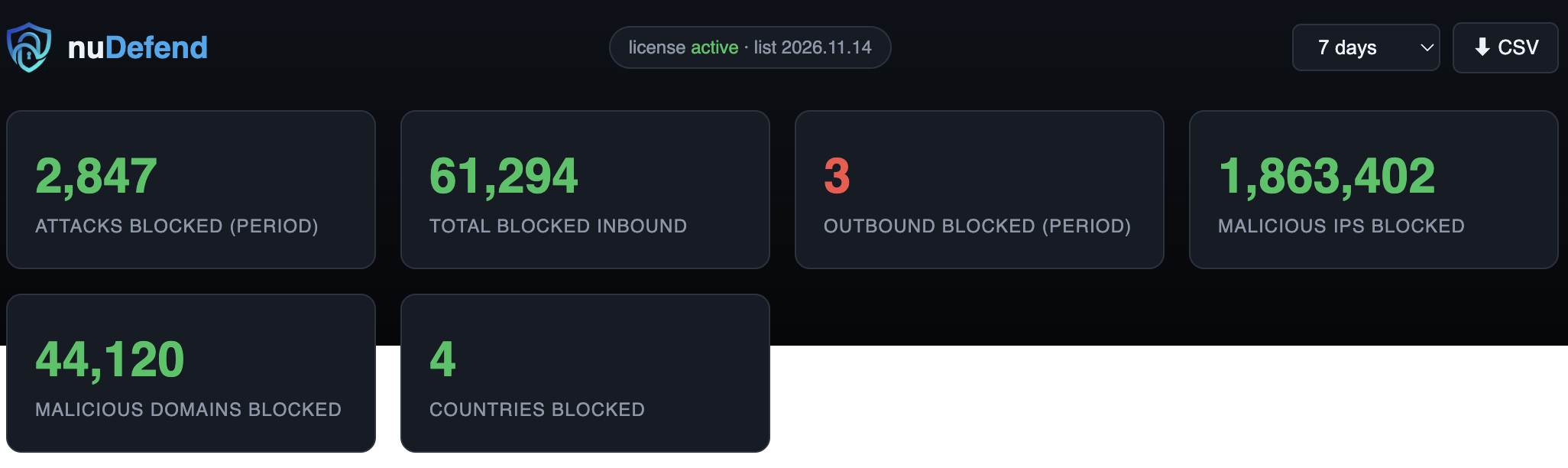
Acceder al panel de forma segura
Por seguridad, mantén el puerto 8666 cerrado a Internet. El panel está pensado para accederse solo desde el propio servidor. Para abrirlo desde tu ordenador, crea un túnel SSH cifrado — ejecuta ssh -L 8666:localhost:8666 user@your-server, luego abre https://localhost:8666 en tu navegador. El tráfico permanece dentro de SSH y el token de acceso nunca se expone a la red.
No abras el puerto 8666 a la Internet pública. Exponerlo coloca el token de acceso en los registros de proxy, el historial del navegador y las cabeceras referrer, y amplía tu superficie de ataque. Si realmente necesitas acceso remoto directo sin túnel, restringe la regla del cortafuegos / grupo de seguridad para el puerto 8666 solo a tu propia dirección IP — nunca 0.0.0.0/0.
Leer el panel
La parte superior de la página muestra cinco números. Esto es lo que significa cada uno:
Ataques bloqueados (período)
Cuántas conexiones maliciosas entrantes se bloquearon durante el rango de tiempo que seleccionaste (24 horas, 7 / 30 / 90 días). Es el número principal — ataques que nunca llegaron a tus servicios.
Total entrante bloqueado
El total de todos los tiempos de ataques entrantes bloqueados en este servidor desde que se instaló el agente.
Saliente bloqueado (período)
Conexiones salientes a direcciones maliciosas que se detuvieron. Si esto es mayor que cero, puede ser una advertencia temprana de que algo en el servidor intentó «llamar a casa» — la tarjeta se pone roja para llamar tu atención.
IP maliciosas bloqueadas
El número de direcciones IP conocidas como maliciosas cargadas actualmente en el cortafuegos. Esta lista se actualiza automáticamente cada 30 minutos.
Dominios maliciosos bloqueados
El número de dominios peligrosos actualmente bloqueados (blackholed) en este servidor (malware, phishing, command-and-control y sitios imitadores).
Debajo de los números encontrarás:
Qué bloquea nuDefend
Un resumen en lenguaje claro de las dos capas de protección y los tipos de amenazas que detiene cada una.
Bloqueados por día
Un gráfico de barras de los intentos bloqueados por día en el rango seleccionado, para detectar picos de un vistazo.
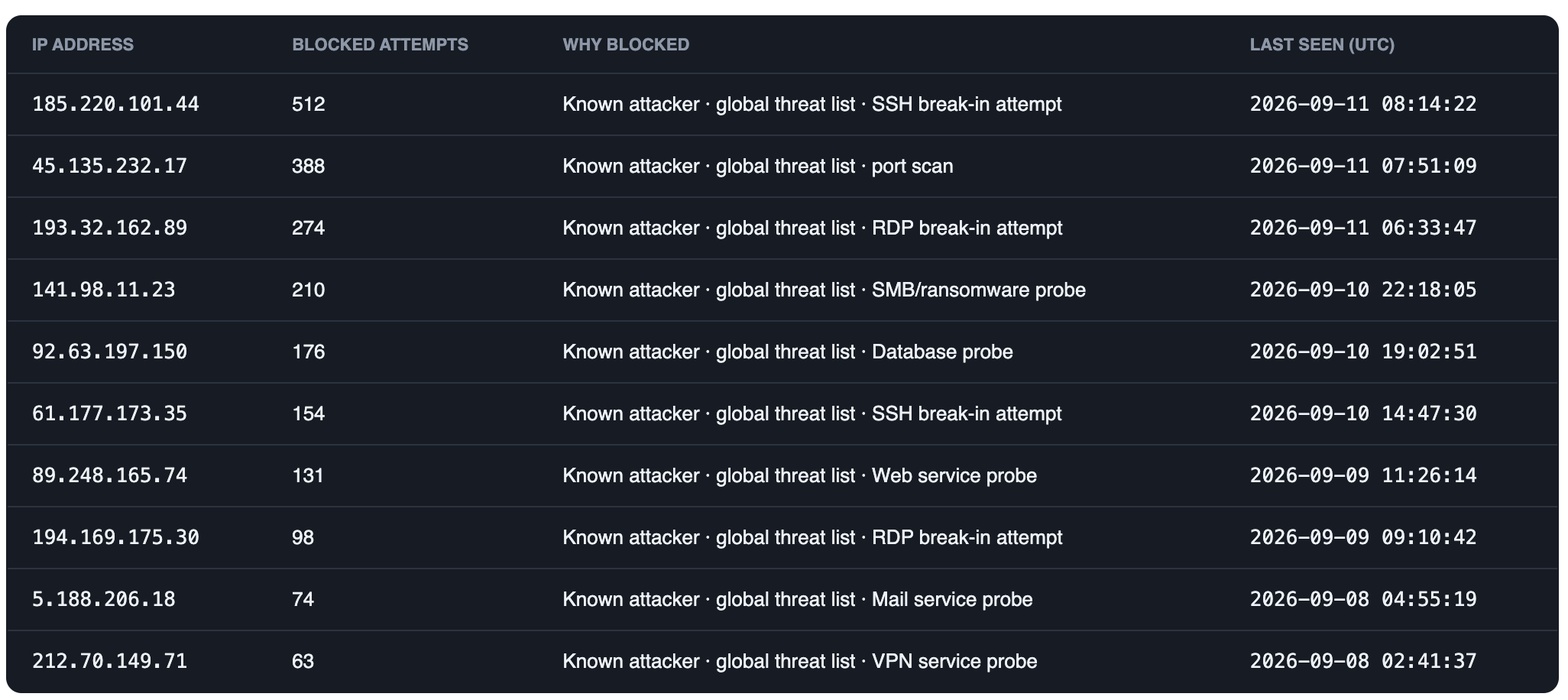
Principales IP atacantes
Una tabla de las direcciones que más atacaron tu servidor. Columnas: Dirección IP — el origen del ataque; Intentos bloqueados — cuántas veces se detuvo; Motivo del bloqueo — una razón legible (p. ej. «intento de intrusión SSH», «escaneo de puertos»); Visto por última vez (UTC) — cuándo intentó por última vez.
Selector de rango y ⬇ CSV
Cambia toda la página entre 24 horas y 90 días, o descarga la lista completa de eventos como archivo CSV para tus registros o informes.
Una mirada más de cerca

El panel se actualiza solo cada 60 segundos. Cada número que ves se calcula en el servidor — nunca se nos envía nada.
Referencia de comandos
nudefend statusMuestra el estado de la licencia, la versión de la lista de bloqueo y cuántos paquetes se bloquearon.nudefend updateObtiene y aplica la última lista de bloqueo firmada ahora (también se ejecuta automáticamente cada 30 min).nudefend dashboard urlMuestra la URL del panel local con su token de acceso.nudefend dashboard statusIndica si el panel local está activado.nudefend reportMuestra un resumen de lo que se ha bloqueado en este servidor.nudefend exposeMuestra cada servicio que escucha en este servidor y quién puede alcanzarlo, desde el punto de vista del propio servidor. Solo lectura: no cambia nada. Añade --json para una salida procesable.nudefend workloadsMuestra las herramientas de IA que se ejecutan en este servidor: servidores de modelos, interfaces de chat, bases de datos vectoriales, plataformas de automatización y servidores MCP, ya sea en el host o dentro de un contenedor, y por qué se identificó cada una.nudefend egressMuestra de qué cargas de trabajo se está aprendiendo, cuánto se ha observado de cada una y cuáles no se están aprendiendo y por qué.nudefend egress review <workload>Muestra cada destino alcanzado por esa carga de trabajo, cuánto se envió, cuándo se vio por primera vez y si el período se observó por completo. Solo lectura. Añade --json para una salida procesable.nudefend block listMuestra todos los bloqueos activos en este servidor, cuándo se crearon y qué detienen.nudefend block add <port>Muestra qué se bloquearía y qué deja de funcionar. No cambia nada sin --yes.nudefend block remove <id>Deshace un bloqueo por el identificador que aparece en la lista.nudefend versionMuestra la versión del agente instalada.sudo nudefend network statusMuestra si la protección está filtrando, a qué dirección se envían las consultas y si responde, cuántas consultas se han bloqueado y cuántos dispositivos se han detectado en los últimos 30 días. Para obtener una salida que pueda procesarse automáticamente, añade --json.nudefend uninstallDesinstala de forma limpia el agente, sus reglas de cortafuegos y los bloqueos de dominios. Si se ha configurado la protección DNS para la red, el DNS de la red sigue funcionando hasta que se elimine.Qué está expuesto
nudefend expose muestra cada servicio que escucha en el servidor y hasta qué punto se puede llegar a él. Es de solo lectura: no cambia ninguna regla de firewall ni propone arreglos. Informa y explica; tú decides.
local-only
Enlazado a 127.0.0.1 o ::1. No alcanzable desde fuera de la máquina.
private-only
Enlazado solo a una dirección privada o de VPN.
host-firewalled
Enlazado a todas las interfaces, pero una regla local lo bloquea.
exposed-from-host
Enlazado a todas las interfaces sin ninguna regla local que lo bloquee.
container-published
Escucha dentro de un contenedor y está publicado al host, por lo que es alcanzable desde fuera.
container-not-published
Escucha dentro de un contenedor y no está publicado mediante NAT del host. El enrutamiento directo, macvlan o el enrutamiento en la nube aún podrían hacerlo alcanzable.
La medición se hace desde el punto de vista del propio servidor. Un firewall de tu proveedor de nube — un AWS Security Group o un DigitalOcean Cloud Firewall — no es visible desde dentro de la máquina, así que un puerto marcado como alcanzable puede estar cerrado más arriba. nuDefend nunca calificará un hallazgo de "crítico" basándose en información que no ve.
Cómo se clasifica el riesgo
Cada servicio a la escucha recibe uno de tres niveles. El color significa riesgo y nada más, así que una página llena de rojo no es una página llena de problemas.
Review
Accesible desde fuera y no es algo que esperemos en ese puerto. Esto es lo que merece una mirada.
Expected
Accesible y normal para ese servicio: SSH en el 22, un servidor web en el 443, tu escucha de VPN. Sigue siendo accesible y conviene saberlo, pero no es una sorpresa.
Low
No accesible desde fuera: escucha solo en la máquina, en una red privada, o está bloqueado por una regla local.
El nivel se decide tanto por lo que es el servicio como por su grado de accesibilidad. Un servicio que no podemos clasificar nunca se informa como riesgo bajo: si algo no puede determinarse, lo decimos en lugar de tranquilizarte. El informe muestra los servicios que nuDefend detecta. Si un servicio no se ha detectado, no significa necesariamente que no esté en ejecución.
El cortafuegos del proveedor de nube —AWS Security Group, DigitalOcean Cloud Firewall— no es visible desde dentro del servidor. Un puerto mostrado como accesible puede estar cerrado más arriba. Cada informe lo indica, siempre.
Cambios en lo que expone tu servidor
nuDefend hace seguimiento de los servicios que corren en tu servidor y comprueba de forma continua cuáles son accesibles desde fuera. Cada pocos minutos compara la situación actual con la anterior.
Cuando un servicio que era interno pasa a ser accesible desde fuera, nuDefend detecta el cambio y lo informa. La afirmación es deliberadamente concreta: este servicio no estaba expuesto antes, y ahora sí.
No es un escáner de vulnerabilidades ni juzga si el servicio en sí es seguro. El objetivo aquí es otro: detectar un cambio en la exposición del servidor, ese tipo de cambio que resulta muy fácil de pasar por alto.
Por qué importa
Una base de datos que pasa de interna a pública
La base de datos puede funcionar meses sin ningún cambio en el proceso. Pero si cambia su configuración y deja de escuchar solo en localhost, se ha creado una exposición nueva, aunque no se haya añadido ningún servicio al servidor.
Un contenedor que publicó un puerto por error
Un pequeño cambio en una opción de Docker o en un paso del despliegue puede publicar un puerto que debía quedarse dentro. nuDefend ve el cambio de exposición y lo muestra.
Actualizar software no es un cambio de exposición
Un servicio se identifica por dónde escucha — protocolo, puerto, dirección y namespace —, no por el nombre de su proceso. Actualizar nginx con apt upgrade no genera ninguna alerta, aunque cambien el nombre del proceso o la versión, mientras su exposición siga igual.
Puedes comprobarlo cuando quieras:
sudo nudefend statusSi no ha cambiado nada, no hay aviso. La misma información aparece arriba de la pantalla Overview del panel, de modo que un cambio de exposición se ve de inmediato y no queda enterrado en un informe o un menú.
La primera comprobación fija la referencia
En la primera comprobación tras la instalación, nuDefend no presenta los servicios existentes como exposiciones nuevas. En su lugar aprende el estado actual del servidor y lo usa como referencia para comparar más adelante.
Así se evitan avisos sobre decenas de servicios que ya estaban al instalar, y el foco queda en lo que de verdad importa: qué ha cambiado desde entonces.
Qué herramientas de IA están funcionando en el servidor
Las herramientas de IA entran en un entorno de trabajo más rápido de lo que nadie las documenta: un servidor de modelos levantado para una prueba, una base de datos vectorial añadida a un proyecto, una herramienta de automatización que alguien ejecutó para una demo y se quedó funcionando. nuDefend muestra cuáles están activas en este servidor y qué exposición tiene cada una.
sudo nudefend workloadsEl reconocimiento abarca servidores de modelos locales, interfaces de chat, bases de datos vectoriales, plataformas de automatización y de agentes, y servidores MCP, tanto si corren directamente en el servidor como dentro de un contenedor.
Cada identificación muestra su motivo
Cada línea indica en qué se basó la identificación: una unidad de systemd, el nombre de una imagen, el binario en ejecución o un patrón de línea de comandos. Una clasificación que no puedes comprobar es una clasificación en la que no puedes confiar, así que el motivo siempre está visible.
Prefiere omitir antes que etiquetar mal
Un puerto por sí solo nunca basta para identificar nada. Cualquier servicio puede escuchar en el 8000, y etiquetar mal un servicio como herramienta de IA es peor que no etiquetar nada: acaba restringiendo el servicio equivocado. Identificar exige una señal real, no una probabilidad.
La lista de herramientas reconocidas se actualiza sola: una herramienta nueva pasa a ser conocida por todos los servidores protegidos sin ninguna actualización que instalar. Una herramienta que no esté en la lista simplemente no aparecerá en el informe, lo que no significa que no esté funcionando.
También las herramientas que no esperan conexiones
Algunas herramientas del servidor esperan solicitudes: una interfaz de chat, una base de datos, un servidor de modelos. Otras no esperan solicitudes y solo las envían al exterior: un agente que ejecuta una tarea, un proceso de automatización, un script programado. nuDefend detecta ambos tipos. En la fila de una herramienta que no espera solicitudes, la columna de puertos queda vacía. Es correcto: la herramienta no está a la escucha.
La detección comprueba qué se está ejecutando en el servidor en el momento de la comprobación. Una herramienta que se ejecuta durante un periodo prolongado se detectará; una tarea que empieza y termina de inmediato podría no aparecer.
Adónde se conectan las herramientas de IA
Cuando una herramienta de IA se ve comprometida, normalmente sale hacia fuera: para recibir instrucciones, transferir datos o acceder a otro servicio. nuDefend registra los destinos a los que se conecta cada herramienta de IA del servidor, el volumen de tráfico enviado a cada uno y el momento en que cada destino se vio por primera vez.
Nada se bloquea por sí solo. El tráfico se registra y se presenta para revisarlo, y un destino que deba cerrarse puede bloquearse desde la misma pantalla, solo para esa herramienta.
sudo nudefend egress review ollamaCuando el destino se reconoce, se le da nombre
Una dirección por sí sola no dice nada, y la búsqueda inversa suele devolver solo el proveedor de alojamiento. Cuando un destino se reconoce se muestra por su nombre y en palabras sencillas, junto con el ajuste que lo desactiva si existe: una herramienta que informa a su fabricante, un servicio de modelos por el que pasan peticiones y respuestas, o un lugar desde el que se descargan programas y modelos. Reconocer un destino no es aprobarlo: la fila sigue pendiente de revisión, porque la decisión es tuya. Y cuando un destino no se reconoce, se dice en lugar de suponerlo.
El volumen importa más que el número de conexiones
Una conexión corta que movió unos kilobytes y otra que movió decenas de gigabytes pueden parecer idénticas si solo miras el número de conexiones. Por eso nuDefend empieza por el volumen de cada destino. Incluso el destino que recibió la mayor parte no se marca como aprobado por sí solo: esa decisión sigue siendo tuya.
Cuando no hay certeza, se dice con claridad
Un destino solo se marca como sugerido una vez que el período se ha monitorizado por completo. Si el agente no estuvo funcionando durante parte de ese tiempo, el informe lo indica, muestra qué períodos faltan y no saca conclusiones a partir de datos parciales.
La supervisión del tráfico de las herramientas que se ejecutan en contenedores se basa en comprobaciones periódicas, no en una supervisión continua. Por eso, no garantiza detectar todas las conexiones. nuDefend está diseñado para servicios que se ejecutan durante periodos prolongados, no para tareas de corta duración. La información basada en muestreo se indica como tal.
Los servicios compartidos también hay que revisarlos
Una misma dirección IP puede servir a más de una parte. Aprobar una dirección utilizada por GitHub, por ejemplo, puede aprobar también otros servicios alojados en esa misma dirección. Por eso nuDefend no aprueba automáticamente ese tipo de destinos, sino que los marca para que los revises.
nuDefend presenta hechos, no conclusiones que no puede demostrar
- Puede afirmarse con certeza: «La mayor parte del tráfico que salió de esta herramienta fue a este destino».
- No puede deducirse solo de eso: «Esto es una fuga de datos».
Una copia de seguridad, la descarga de un modelo u otra actividad legítima pueden parecerse mucho a nivel de tráfico. nuDefend presenta los datos y el contexto, y te deja a ti la decisión.
Restringir los destinos a los que puede conectarse una herramienta
La monitorización muestra con qué destinos se comunica la herramienta. Aquí puedes convertir esa información en una política: la herramienta solo podrá conectarse a los destinos que hayas autorizado. Cualquier otro destino se bloqueará antes de que el tráfico salga del servidor.
La restricción se aplica a una sola herramienta. El resto del servidor —el sitio web, las copias de seguridad, SSH y otros servicios— sigue funcionando con normalidad.
- 1
Empezar por la monitorización
En la primera fase, nuDefend solo registra a qué destinos se conecta la herramienta. No se bloquea nada. Al terminar el periodo de monitorización, se obtiene una lista basada en el tráfico observado, no en suposiciones. - 2
Autorizar los destinos necesarios
En la pantalla Outbound puedes revisar los destinos detectados y autorizar los que la herramienta realmente necesita para funcionar. Los destinos no identificados o innecesarios quedan fuera de la lista de destinos autorizados. - 3
Activar la restricción
Una vez activada la restricción, la herramienta solo puede conectarse a los destinos autorizados. Cualquier intento de conectarse a otro destino se bloquea antes de que el tráfico salga del servidor. La restricción solo se aplica a la herramienta seleccionada y no modifica el tráfico de otros servicios del servidor. - 4
Comprobar y confirmar
Tras activar la restricción, comprueba que la herramienta sigue funcionando con normalidad. Si todo está bien, confirma la restricción para que permanezca activa. Si no se confirma en un plazo de diez minutos, la restricción se retira automáticamente.
Autorización por nombre de host
Cuando autorizas un destino por su nombre de host, nuDefend resuelve el nombre y añade las direcciones obtenidas a la lista. La lista se actualiza periódicamente, ya que las direcciones de los grandes servicios cambian.
La autorización se aplica a las direcciones a las que apunta el nombre, no al nombre en sí. Si el destino está en una infraestructura compartida, es posible que esas mismas direcciones también correspondan a otros servicios.
Si no se puede actualizar la lista, por ejemplo, por un fallo de DNS, la restricción sigue activa con las últimas direcciones conocidas. No se permite ningún acceso nuevo ni se bloquea ningún destino autorizado. La interfaz indica cuándo se verificó la lista por última vez.
Acceso a DNS
Para que la herramienta pueda resolver nombres, nuDefend le permite automáticamente acceder a los servidores DNS configurados en la máquina, solo por el puerto 53. Sin este permiso, la herramienta no podrá acceder a ninguno de los destinos que hayas autorizado.
Este permiso es explícito; no se oculta. Una herramienta comprometida puede utilizar consultas DNS para enviar información al exterior. El permiso se limita a un solo puerto y a los servidores que la máquina ya utiliza. El filtrado de las consultas está previsto para la próxima versión.
Qué ocurre si algo falla
La restricción caduca por sí sola si el agente deja de renovarla. En la práctica, esto significa para ti que un fallo de nuDefend no dejará la herramienta bloqueada sin posibilidad de desbloquearla, y el servicio seguirá funcionando.
Al activar la restricción, se cerrarán las conexiones existentes de la herramienta con destinos que no estén en la lista de destinos autorizados. Por eso, para la primera activación se recomienda elegir un momento en el que una interrupción breve no afecte al trabajo habitual.
A qué herramientas se puede aplicar una restricción
La restricción se aplica a casi todas las herramientas que el sistema detecta, tanto si funcionan en segundo plano como servicio como si se ejecutan en un contenedor o se han iniciado por separado. La pantalla indica si cada herramienta está restringida y, si no lo está, qué hace falta para restringirla.
En cada uno de estos casos, la pantalla indica expresamente que la herramienta se supervisa, pero no se restringe, y explica qué hace falta para poder restringirla. Si una herramienta no figura en esta lista, la restricción está disponible para ella.
También qué direcciones consulta, no solo a dónde se conecta
La restricción de destinos determina con quién puede comunicarse la herramienta. nuDefend añade una segunda capa: también determina qué direcciones puede resolver. Una herramienta restringida solo puede resolver las direcciones que haya autorizado. Cualquier otra consulta se bloquea antes de salir del servidor.
Por qué importa: se puede ocultar información en la propia consulta. Una herramienta comprometida puede incluir datos en una dirección que solicita resolver, enviar la consulta por un canal completamente estándar y leer la respuesta en el otro extremo. La restricción de destinos por sí sola no detecta nada de esto: para ella, la consulta se ha enviado a un destino autorizado. Es una vía de extracción de información conocida y documentada, y una de las más silenciosas.
La autorización se aplica a la dirección exacta. Autorizar api.example.com no autoriza sus subdominios, porque es precisamente ahí donde se oculta la información. Un servicio distribuido entre varias direcciones requiere autorización para cada una.
Cada consulta bloqueada aparece en la pantalla con el nombre de la herramienta. No es ruido operativo, sino un hallazgo: indica que una herramienta concreta ha intentado llegar a un destino que no tenía autorizado. Y suele ser la primera señal.
Hay dos limitaciones que conviene señalar desde el principio. Una herramienta que resuelve direcciones por su propio canal cifrado, en lugar de usar el mecanismo habitual, no pasa por esta capa. Además, un fallo de nuDefend no bloquea nada: si nuestro servicio se cae, la herramienta sigue resolviendo direcciones como de costumbre, sin filtrado. Es una decisión deliberada: un fallo nuestro no dejará fuera de servicio un servicio suyo.
Si la restricción no se ha activado correctamente
La herramienta sigue funcionando con normalidad. nuDefend no detiene el servicio solo porque haya fallado la aplicación de la restricción.
La interfaz muestra que la herramienta está funcionando sin la restricción, explica el motivo y permite volver a intentarlo. El agente también sigue intentándolo automáticamente.
Para qué no está pensada esta restricción
Esta restricción limita los destinos a los que una herramienta concreta puede enviar tráfico.
No está pensada para proteger frente a un atacante que ya haya obtenido el control total del servidor. En ese caso, el atacante puede detener nuDefend como cualquier otro programa que se ejecute en el sistema.
El mecanismo está pensado para otro caso: una herramienta que actúa de forma inesperada, o a la que se ha inducido a realizar una acción que no pretendías, pero que sigue limitada a los destinos que autorizaste previamente. Así, aunque la herramienta se comporte de forma anómala, no puede empezar sin más a comunicarse con cualquier destino de Internet.
Cerrar una exposición, no solo enterarte de ella
Cuando algo del servidor es accesible y no debería serlo, nuDefend no se queda en informarlo. Puedes cerrarlo desde el panel o desde la línea de comandos, sin editar archivos de configuración ni reiniciar servicios.
Antes de cualquier cambio se te muestra exactamente qué se bloqueará y qué deja de funcionar. Nunca se bloquea nada que no hayas pedido.
sudo nudefend block add 6333Lo que no se puede bloquear, y por qué
No puedes bloquear la conexión que estás usando para llegar al servidor, ni el acceso al propio panel. No es un ajuste que se pueda cambiar: quien los bloqueara se enteraría de su error justo cuando ya no pudiera conectarse para deshacerlo. Si de verdad necesitas cerrarlos, hazlo desde la consola de tu proveedor, donde todavía puedes alcanzar la máquina.
Los puertos conocidos —correo, DNS, bases de datos— reciben un aviso antes de confirmar, no una negativa. Hay buenas razones para cerrar cualquiera de ellos, y la decisión es tuya.
Todo es reversible y todo queda listado
Cada bloqueo aparece en una lista con la fecha en que se creó y lo que detiene, y se deshace con un clic. Un bloqueo que no puedes encontrar es una avería que aparece dos meses después y que nadie relaciona con este producto.
Los bloqueos se guardan en el propio servidor y se vuelven a aplicar tras un reinicio. También se eliminan por completo al desinstalar nuDefend: no queda nada de lo que nadie pueda dar cuenta.
Qué te dice la vista previa antes de confirmar
Junto a lo que se bloqueará, la vista previa indica cuándo el bloqueo sería solo parcial —cuando el mismo servicio responde en más de una dirección, de modo que cerrar esta deja las demás abiertas— y cuándo la dirección pertenece a un proveedor de alojamiento, donde las direcciones cambian con el tiempo y una regla escrita sobre una de ellas se queda atrás cuando el servicio se traslada. Un bloqueo que parece completo sin serlo es peor que no bloquear nada.
También en el sentido contrario
El mismo control bloquea un destino al que llega una herramienta concreta: por ejemplo, una herramienta de IA que se conecta a un servidor externo sin motivo. El bloqueo se aplica solo a esa herramienta; el resto del servidor no se ve afectado.
sudo nudefend block add qdrant 203.0.113.9:443El bloqueo se aplica al servidor en el que está instalado nuDefend. Complementa el cortafuegos del proveedor de nube, pero no lo gestiona ni gestiona el resto de la red.
nuDefend bloquea lo que has pedido y nada más. No hay política general ni bloqueo automático: el producto informa y tú decides.
Bloqueo de intentos de adivinar contraseñas
El agente lee los registros de acceso de los servicios instalados en el servidor y cuenta los intentos fallidos de inicio de sesión de cada dirección en un intervalo de 10 minutos. Las direcciones que superan el umbral se bloquean en el cortafuegos. No hace falta configurar nada: los servicios se detectan según lo que haya instalado en el servidor. Los registros se leen desde journald o, si no está disponible, desde los archivos de registro.
SSH
6 intentos fallidos de inicio de sesión en 10 minutos. Incluye OpenSSH 9.8 y versiones posteriores, donde el proceso sshd-session registra los fallos.
Correo: Postfix y Dovecot
10 intentos fallidos de inicio de sesión en 10 minutos: autenticación SASL en Postfix e inicios de sesión por IMAP y POP3 en Dovecot.
FTP: vsftpd
6 intentos fallidos de inicio de sesión en 10 minutos, según el registro /var/log/vsftpd.log.
Páginas de inicio de sesión web
10 intentos fallidos de inicio de sesión con contraseña en 10 minutos en las páginas de acceso de WordPress, phpMyAdmin, Joomla y Drupal, según los registros de acceso de nginx y Apache. Tres solicitudes a una página de inicio de sesión que no existe en el servidor se consideran un escaneo y provocan el bloqueo de la dirección.
Duración del bloqueo
El primer bloqueo dura 60 minutos. Si una dirección vuelve a bloquearse en el mismo día, la duración se duplica cada vez, hasta un máximo de 24 horas.
Qué direcciones no se bloquean
- Las direcciones desde las que se haya iniciado sesión correctamente en las últimas 24 horas.
- La dirección pública del propio servidor, las redes VPN y las direcciones privadas.
- Una dirección de administración de confianza configurada en la licencia. Consulta Direcciones de administración de confianza.
En Windows Server
Tras tres intentos fallidos de inicio de sesión desde la misma dirección en un plazo de 10 minutos, la dirección se bloquea para nuevas conexiones. Las conexiones existentes siguen activas. La supervisión incluye RDP, SMB, WinRM, SQL Server e IIS. Las conexiones Remote Desktop activas desde esa dirección y las direcciones de administración de confianza quedan exentas del bloqueo.
Consulta de los servicios supervisados
sudo nudefend statusEl comando muestra en la línea auto-ban watch los servicios cuyos registros lee el agente y el origen del registro de cada uno. Si un servicio está instalado pero el agente no lo supervisa, aparece en una línea aparte que empieza por !, junto con el motivo. Esta información también se muestra en el panel de control.
Personalización
Los umbrales y la duración del bloqueo se definen en el archivo /etc/nudefend/config.json, dentro de protection: sshMaxFailures, mailMaxFailures, ftpMaxFailures y banMinutes. Las rutas no estándar de los registros de acceso web (Caddy, lighttpd, vhosts personalizados) se añaden en webLogPaths. Para desactivar por completo el bloqueo automático, establece logAutoBan: false dentro de protection.
Alcance de la cobertura: ProFTPD se detecta como instalado, pero el agente no lee su registro y se muestra como «no supervisado». MySQL y PostgreSQL no se supervisan. Las páginas de inicio de sesión web solo se supervisan mediante registros de acceso en formato combined o common.
Direcciones de administración de confianza
Una dirección de administración de confianza es una dirección IP pública desde la que administras tus servidores. nuDefend nunca la bloquea automáticamente. En servidores Windows, el acceso desde esa dirección a los puertos de administración siempre está abierto: RDP, SSH y WinRM.
La lista se guarda en la licencia, no en el servidor. Así, quien acceda al servidor sin autorización no podrá eximirse del bloqueo.
Añadir una dirección
- 1
Abre la licencia
En tu cuenta de nuVPN, en la ficha de la licencia de nuDefend, selecciona Direcciones de administración de confianza. - 2
Añade una dirección
Introduce una dirección IP pública y elige su periodo de validez, de un día a 365 días. El valor predeterminado es de 30 días. - 3
El cambio llega a los servidores
En un plazo de 30 minutos. Para aplicarlo de inmediato, reinicia el servicio nuDefend en el servidor.
Reglas
- Una dirección IP pública por entrada. No se pueden añadir rangos, direcciones privadas, direcciones CGNAT ni direcciones de servidores de nuVPN.
- Hasta 8 direcciones por licencia.
- Cada dirección tiene una validez de un día a 365 días. El valor predeterminado es de 30 días.
- Cada vez que se añade una dirección, se envía un correo al titular de la cuenta.
Aplicar de inmediato
En Windows, en una ventana de PowerShell abierta como administrador:
Restart-Service nudefendEn Linux:
sudo systemctl restart nudefendConsultar la lista en el servidor
En Windows, el siguiente comando muestra la lista que ha recibido el servidor. El comando es de solo lectura. Los cambios en la lista se realizan en la cuenta de nuVPN.
& "C:\Program Files\nuDefend\nudefend.exe" admin-ip listRecomendación: Si administras el servidor mediante SSH o PowerShell remoting desde una dirección fija en la oficina, añádela. Así, un error al escribir la contraseña no bloqueará tu acceso.
Cómo funciona la protección
Dos capas independientes se ejecutan en cada servidor protegido:
- Capa de red — IP maliciosas. El tráfico desde y hacia direcciones conocidas como maliciosas se descarta en el cortafuegos del núcleo (botnet C2, escáneres activos, fuentes de fuerza bruta e infraestructura de malware), antes de que llegue a tus servicios.
- Capa DNS — dominios maliciosos. Los dominios peligrosos (malware, phishing, estafas, command-and-control) se bloquean (blackholed) en todo el sistema, de modo que ninguna aplicación del servidor puede resolverlos ni alcanzarlos.
La lista de bloqueo es un único archivo firmado criptográficamente. El agente verifica su firma antes de aplicarla y rechaza listas manipuladas o caducadas.
Alcance de la cobertura: nuDefend actúa en el servidor y bloquea el tráfico de fuentes conocidas como maliciosas y las solicitudes a dominios peligrosos. No inspecciona el contenido de las solicitudes en la capa de aplicación: esa es la función de un WAF. Tampoco absorbe ataques DDoS de gran volumen, que se detienen antes de llegar al servidor, en el proveedor de conectividad o la CDN. Cuando se necesita ese tipo de protección, nuDefend funciona junto a ella.
Bloqueo por país (geo)
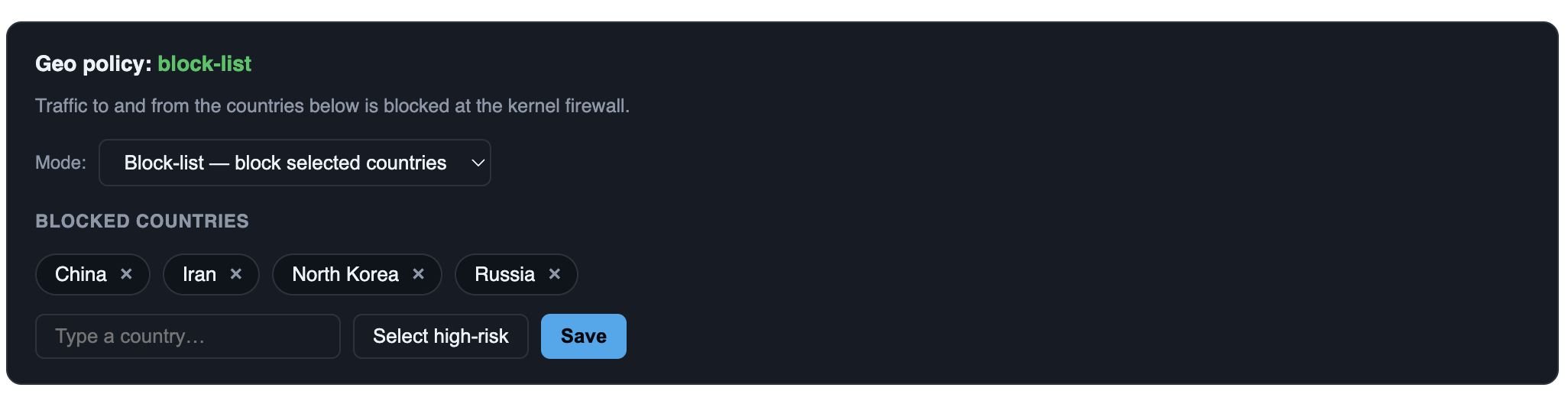
Más allá del bloqueo automático de amenazas, nuDefend te permite decidir qué países pueden llegar a tu servidor. Lo controlas desde el panel, y en esta etapa la función se incluye gratis con cada licencia.
Tres modos
Abierto (por defecto)
Sin restricciones por país. Todos los países están permitidos y solo permanecen activas las capas automáticas de IP y dominios maliciosos.
Lista de permitidos
Solo los países que elijas pueden conectarse y todo lo demás queda bloqueado. Úsalo cuando todos tus usuarios provienen de un conjunto conocido de países.
Lista de bloqueo
Los países que elijas quedan bloqueados y el resto del mundo está permitido. Úsalo para cerrar el paso a regiones con las que nunca haces negocios.
Cómo configurarlo
- 1
Abre el panel
Accede al panel local a través de un túnel SSH como se describe arriba, y luego encuentra el panel Bloqueo por país. - 2
Elige un modo
Selecciona Abierto, Lista de permitidos o Lista de bloqueo en el selector. - 3
Elige países
En modo permitidos o bloqueo, busca y agrega los países que quieras. Los países seleccionados aparecen como fichas que se pueden quitar, y un atajo Seleccionar de alto riesgo agrega los países de origen de ataques más comunes con un clic. - 4
Guarda
Pulsa Guardar. La nueva política se aplica al cortafuegos en segundos, junto a las capas automáticas de amenazas.
nuDefend nunca bloquea el país donde está ubicado tu propio servidor, aunque lo agregues a una lista de bloqueo u olvides incluirlo en una lista de permitidos. Esto evita que te dejes fuera por accidente.
El bloqueo por país se aplica en ambos sentidos, entrante y saliente, y se revierte al instante: vuelve a Abierto y pulsa Guardar para eliminar todas las reglas de país.
Privacidad
nuDefend procesa todo en tu servidor. Tus registros, tu tráfico, las direcciones que te alcanzan, qué está escuchando y qué cargas de trabajo de IA se encontraron: nada de eso se sube a ningún sitio ni llega hasta nosotros. Los informes y el historial viven en una base de datos local y en ningún otro lugar.
Qué sí sale del servidor
Tres peticiones salientes, todas iniciadas por el agente y todas hacia nosotros. Nada más abre una conexión.
Comprobación de licencia y listas de amenazas — cada 30 minutos
Envía la clave de licencia, la versión del agente, los datos del sistema operativo (la plataforma, como linux/amd64, y el nombre del sistema, como Ubuntu 24.04) y un hash SHA-256 del identificador de la máquina. Recibe el manifiesto firmado: las listas de amenazas, la lista de rastreadores de IA, el catálogo de herramientas de IA y la lista de puertos que conviene revisar.
Listas de países — downloads.nuvpn.com, cuando el bloqueo por país está activo
No envía nada. Es un archivo público en nuestra CDN.
Actualizaciones del agente — downloads.nuvpn.com, cuando se publica una versión nueva
No envía nada. Descarga el binario y una suma de verificación firmada, y la verifica antes de aplicar nada.
El identificador de la máquina se envía como un hash, no en su forma original. Sirve para evitar que una licencia comprada para tres servidores se use en treinta sin que se detecte. El hash es constante: el mismo servidor siempre enviará el mismo valor. Así se pueden contar los servidores sin recibir el identificador en sí. Los datos del sistema operativo se envían para que puedas distinguir tus servidores y para ofrecer a cada uno la actualización adecuada.
Facturación y cancelación
El precio es por servidor protegido, por mes. Si una suscripción caduca, nuDefend falla en modo abierto — deja de bloquear en lugar de dejarte fuera — y puede desinstalarse limpiamente. Sin ataduras, nunca.
Solución de problemas
El instalador dice «permission denied»
Necesitas permisos de administrador. Asegúrate de que el comando incluye sudo, o ejecútalo como usuario root.
«status» muestra la licencia como inactiva
Comprueba que pegaste la clave de licencia correcta y que el servidor puede acceder a Internet por HTTPS. Luego ejecuta sudo nudefend update.
No puedo abrir el panel en mi navegador
El puerto 8666 es intencionadamente solo local. Abre primero un túnel SSH: ssh -L 8666:localhost:8666 user@your-server, luego navega a https://localhost:8666. Tu navegador puede avisar sobre el certificado local — es lo esperado para un panel autoalojado.
Se bloqueó una dirección legítima
Es poco frecuente. Contacta con soporte con la IP o el dominio y lo revisaremos frente a la lista de amenazas.
Quiero eliminar nuDefend
Ejecuta sudo nudefend uninstall. Elimina el agente, sus reglas de cortafuegos y los bloqueos de dominios limpiamente, sin dejar nada.
Soporte
¿Necesitas ayuda? Contáctanos.