
Documentación de nuDefend Browser Guard
nuDefend Browser Guard es una extensión gratuita para el navegador. Avisa y detiene el acceso a sitios ya identificados como sitios de phishing o que distribuyen software malicioso. Esta guía explica cómo instalarla en cada navegador, comprobar que la protección está activa y usar la página de aviso. También describe la ventana de la extensión y sus ajustes.
Qué es nuDefend Browser Guard
La extensión comprueba cada sitio que se abre en una pestaña y lo compara con una lista de amenazas. La lista contiene más de 400,000 sitios conocidos de phishing y software malicioso, y se actualiza varias veces al día. Si el sitio está en la lista, se muestra en su lugar una página de aviso clara. La comprobación se realiza dentro del navegador.
- Disponible ahora para Edge y Firefox.
- Próximamente para Safari (iPhone, iPad y Mac) y Chrome.
- Gratis, sin cuenta, sin anuncios y sin seguimiento.
La extensión avisa sobre sitios que ya están en la lista de amenazas. No analiza los archivos descargados ni sustituye a un antivirus. Un sitio nuevo que aún no esté en la lista no se bloqueará hasta que se añada.
Para tener protección también fuera del navegador: nuVPN detiene el acceso a estos sitios también desde otras aplicaciones del dispositivo, siempre que esté conectado.
Instalación
Edge
- 1
Abrir la página de la extensión en la tienda
- 2
Confirmar que se quiere añadir la extensión
En la ventana que se abre, seleccionen Agregar extensión. El icono de la extensión aparecerá en la barra de herramientas y la protección se activará de inmediato.
Firefox
- 1
Abrir la página de la extensión en la tienda
- 2
Confirmar que se quiere añadir la extensión
En la ventana que se abre, seleccionen Añadir. La protección se activará de inmediato.
Safari en iPhone y iPad
Apple está revisando la versión para Safari. Cuando se apruebe, estará disponible en App Store como una única aplicación para iPhone, iPad y Mac.
- 1
Instalar la aplicación
Instalen nuDefend Browser Guard desde App Store y abran la aplicación una vez. - 2
Activar la extensión
Abran Ajustes y vayan a Apps > Safari > Extensiones. Activen nuDefend Browser Guard. - 3
Permitir que la extensión funcione en todos los sitios
En esa misma pantalla, en Permitir extensión, seleccionen Todos los sitios web y confirmen. Sin este permiso, la extensión no puede comprobar los sitios que abren.
Safari en Mac
- 1
Instalar la aplicación
Instalen nuDefend Browser Guard desde App Store y abran la aplicación una vez. - 2
Activar la extensión
En Safari, abran Safari > Ajustes > Extensiones y marquen nuDefend Browser Guard. - 3
Permitir que la extensión funcione en todos los sitios
Seleccionen Permitir en todos los sitios web y confirmen. Al confirmar, la protección queda activa.
Chrome
La versión para Chrome Web Store llegará más adelante. Hasta entonces, pueden usar la extensión en Edge o Firefox.
Comprobar la protección
La dirección de prueba blocked-test.nudefend.com está siempre en la lista de amenazas. Ábranla en el navegador donde hayan instalado la extensión.
Aparece la página de aviso de nuDefend Browser Guard
La protección está activa en este navegador. Pueden volver a un lugar seguro o seleccionar Más opciones y después Acceder de todos modos (entendemos el riesgo). Así llegarán a una página que confirma que la protección funciona.
Se abre una página que indica que la dirección de prueba no se ha bloqueado
La extensión no está activa en este navegador. La página explica qué hacer según el navegador: añadir la extensión o activarla y darle permiso para funcionar en todos los sitios. Una vez corregido, seleccionen Volver a comprobar.
En iPhone y iPad, abran la dirección de prueba directamente en Safari. La extensión no funciona en otros navegadores del dispositivo, por lo que la dirección no se bloqueará en ellos.
Página de aviso
Cuando un sitio que abren está en la lista de amenazas, se muestra en su lugar la página de aviso. Esta página indica el nombre del sitio y explica por qué se ha detenido el acceso.
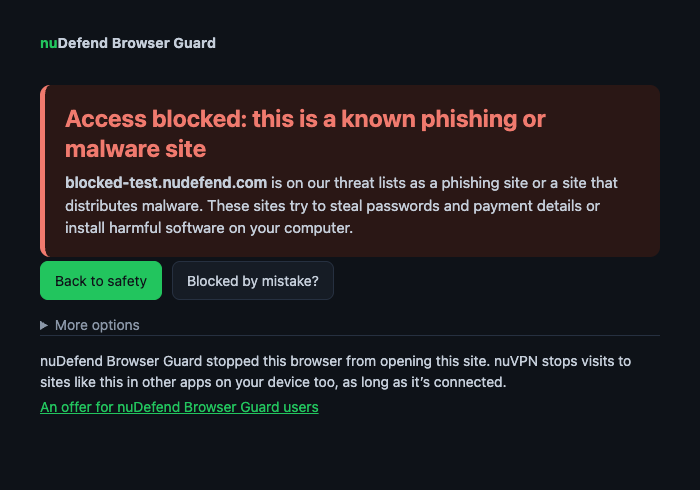
Volver a un lugar seguro
El botón principal lleva a una página segura de la extensión. No devuelve al sitio bloqueado ni al sitio que redirigió a él.
¿Se ha bloqueado este sitio por error?
¿Creen que el sitio es seguro? Pulsen el botón y confirmen el envío del informe. Solo recibimos el nombre del sitio, sin la dirección completa ni datos sobre ustedes. Revisaremos el informe manualmente. Si el bloqueo es un error, lo retiraremos.
Acceder de todos modos (entendemos el riesgo)
Esta opción está en Más opciones. Si tienen la certeza de que el sitio es seguro, pueden acceder a él. El sitio no se bloqueará en este navegador hasta que lo cierren.
A veces aparece brevemente el mensaje Comprobando el sitio… antes de decidir si se detiene el acceso. Es normal: el sitio se parece a una entrada de la lista y la extensión está completando la comprobación.
Ventana de la extensión
Al pulsar el icono de la extensión en la barra de herramientas, se abre su ventana. En ella se muestran el estado de la protección y los sitios bloqueados en este navegador.
Estado de la protección
Protección activada es el estado habitual. Protección desactivada indica que han desactivado la protección en los ajustes. La lista no está actualizada o La protección aún no está lista indican un problema con la conexión a internet. Comprueben la conexión; la extensión completará la actualización por sí sola.
Bloqueos de sitios peligrosos en este navegador
El número total de veces que la extensión ha detenido el acceso a un sitio en este navegador.
Última actualización de la lista
Cuándo se actualizó por última vez la lista de amenazas. La lista se actualiza varias veces al día.
Sitios en la lista de amenazas
El número de sitios que hay actualmente en la lista.
Bloqueados recientemente
Los últimos sitios bloqueados. De cada sitio se muestran el nombre, el momento del bloqueo y el número de intentos de acceso. La lista se guarda solo en este navegador y no se envía a ningún sitio. Borrar la lista borra la lista y pone también el contador a cero.
El enlace Ajustes, en la parte superior de la ventana, abre la página de ajustes.
Ajustes
Pueden abrir la página de ajustes desde el enlace Ajustes de la ventana de la extensión o desde la gestión de extensiones del navegador.
Bloquear sitios de phishing y de software malicioso
Activa o desactiva la protección. Está activada de forma predeterminada. Cuando está desactivada, no se comprueban los sitios y en la ventana de la extensión aparece Protección desactivada.
Limitar la exposición de direcciones IP a través de WebRTC
WebRTC se usa para las videollamadas en el navegador. Los sitios pueden utilizarlo para ver las direcciones de red locales del equipo. Este ajuste oculta esas direcciones y está desactivado de forma predeterminada. Al activarlo, el navegador pide permiso para cambiar los ajustes de privacidad. En la mayoría de los casos, las videollamadas siguen funcionando con normalidad. Si otra extensión o una política de la organización controla este ajuste, se indicará y no será posible cambiarlo aquí.
Apariencia
Permite usar el tema del sistema, el tema claro o el oscuro. La elección se aplica a la ventana de la extensión, la página de ajustes y la página de aviso.
Lista de amenazas
Muestra cuándo se actualizó la lista por última vez, cuándo se buscaron actualizaciones por última vez, el número de sitios de la lista y la versión de la extensión. Buscar actualizaciones ahora descarga una actualización de inmediato, sin esperar a la actualización automática.
Privacidad en pocas palabras
- No recibimos las direcciones de los sitios que visitan ni su historial de navegación. La comprobación se realiza dentro del navegador.
- La lista Bloqueados recientemente y el contador se guardan solo en este navegador. Pueden borrarlos con un clic.
- Al enviar un informe con ¿Se ha bloqueado este sitio por error?, solo se envía el nombre del sitio, y únicamente después de pulsar el botón y confirmar.
- Sin cuenta, sin anuncios, sin seguimiento y sin venta de datos.
La política de privacidad de la extensión detalla qué se envía desde el navegador, cuándo y por qué.
Solución de problemas
En lugar de la página de aviso, se abre una página que indica que la dirección de prueba no se ha bloqueado
La extensión no está activa en este navegador. En la gestión de extensiones del navegador, comprueben que esté instalada y activada, y que tenga permiso para funcionar en todos los sitios. En Safari, comprueben también que esté activada en Ajustes > Apps > Safari > Extensiones y que tenga permiso para funcionar en todos los sitios. Después, seleccionen Volver a comprobar.
No apareció el aviso en un sitio que saben que es peligroso
La extensión avisa sobre sitios que ya están en la lista de amenazas. La lista se actualiza varias veces al día, y un sitio nuevo puede añadirse después de que lo hayan visitado. Pueden buscar una actualización de inmediato con Buscar actualizaciones ahora en los ajustes. Si el sitio sigue sin bloquearse, envíennos la dirección a support@nudefend.com y la revisaremos.
Se ha bloqueado un sitio seguro
En la página de aviso, seleccionen ¿Se ha bloqueado este sitio por error? y confirmen el envío del informe. Si tienen la certeza de que el sitio es seguro, seleccionen Más opciones y después Acceder de todos modos (entendemos el riesgo). El sitio no se bloqueará en este navegador hasta que lo cierren.
En iPhone, la dirección de prueba se abre en otro navegador
Las extensiones de Safari solo funcionan en Safari. Abran Safari, escriban la dirección blocked-test.nudefend.com y vuelvan a comprobarlo.
La ventana de la extensión indica que la lista no está actualizada o que la protección aún no está lista
La extensión no ha podido descargar la lista de amenazas. Comprueben la conexión a internet. Hasta que se complete la actualización, los sitios se comparan con la última lista descargada. Si aún no se ha descargado ninguna lista, no se comprueban los sitios. Pueden adelantar la actualización con Buscar actualizaciones ahora en los ajustes.
Ayuda
¿Tienen alguna pregunta sobre la extensión? Escríbannos a support@nudefend.com.