توثيق nuDefend Browser Guard
nuDefend Browser Guard إضافة مجانية للمتصفح. تحذّركم وتوقف دخولكم إلى المواقع المعروفة بالتصيّد الاحتيالي أو بنشر البرامج الضارة. يشرح هذا الدليل خطوات التثبيت لكل متصفح، وكيفية التأكد من عمل الحماية، وما يمكنكم فعله في صفحة التحذير، وما يظهر في نافذة الإضافة وإعداداتها.
ما هو nuDefend Browser Guard
تتحقق الإضافة من كل موقع يُفتح في علامة تبويب بمقارنته بقائمة التهديدات. تضم القائمة أكثر من 400,000 موقع معروف بالتصيّد الاحتيالي والبرامج الضارة، وتُحدّث عدة مرات يوميًا. إذا كان الموقع ضمن القائمة، تظهر بدلًا منه صفحة تحذير واضحة. يجري التحقق داخل المتصفح.
- متاح الآن لمتصفحَي Edge وFirefox.
- قريبًا لمتصفح Safari (iPhone وiPad وMac) ولمتصفح Chrome.
- مجاني، بلا حساب أو إعلانات أو تتبّع.
تحذّر الإضافة من المواقع الموجودة بالفعل في قائمة التهديدات. لا تفحص الملفات التي نزّلتموها، ولا تحلّ محل برنامج مكافحة الفيروسات. لن يُحجب أي موقع جديد غير موجود في القائمة حتى يُضاف إليها.
للحماية خارج المتصفح أيضًا: يوقف nuVPN الدخول إلى هذه المواقع من التطبيقات الأخرى على الجهاز أيضًا، ما دام متصلًا.
التثبيت
Edge
- 1
افتحوا صفحة الإضافة في المتجر
- 2
أكّدوا إضافة الامتداد
في النافذة التي تظهر، اختاروا إضافة ملحق. ستظهر أيقونة الإضافة في شريط الأدوات، وستعمل الحماية فورًا.
Firefox
- 1
افتحوا صفحة الإضافة في المتجر
- 2
أكّدوا إضافة الامتداد
في النافذة التي تظهر، اختاروا إضافة. ستعمل الحماية فورًا.
Safari على iPhone وiPad
تراجع Apple حاليًا إصدار Safari. بعد الموافقة عليه، سيظهر في App Store كتطبيق واحد لأجهزة iPhone وiPad وMac.
- 1
ثبّتوا التطبيق
ثبّتوا nuDefend Browser Guard من App Store وافتحوه مرة واحدة. - 2
فعّلوا الإضافة
افتحوا الإعدادات وانتقلوا إلى التطبيقات > Safari > الملحقات. فعّلوا nuDefend Browser Guard. - 3
اسمحوا للإضافة بالعمل على جميع المواقع
في الشاشة نفسها، ضمن السماح بالملحق، اختاروا جميع المواقع وأكّدوا اختياركم. من دون هذا الإذن، لا تستطيع الإضافة التحقق من المواقع التي تفتحونها.
Safari على Mac
- 1
ثبّتوا التطبيق
ثبّتوا nuDefend Browser Guard من App Store وافتحوه مرة واحدة. - 2
فعّلوا الإضافة
في Safari، افتحوا Safari > الإعدادات > الملحقات وحدّدوا مربع الاختيار بجانب nuDefend Browser Guard. - 3
اسمحوا للإضافة بالعمل على جميع المواقع
اختاروا السماح على كل موقع ويب وأكّدوا اختياركم. تصبح الحماية فعّالة بعد التأكيد.
Chrome
سيتوفر إصدار Chrome Web Store لاحقًا. حتى ذلك الحين، يمكنكم استخدام الإضافة في Edge أو Firefox.
اختبار الحماية
عنوان الاختبار blocked-test.nudefend.com موجود دائمًا في قائمة التهديدات. افتحوه في المتصفح الذي ثبّتّم فيه الإضافة.
تظهر صفحة التحذير الخاصة بـ nuDefend Browser Guard
الحماية فعّالة في هذا المتصفح. يمكنكم العودة إلى مكان آمن، أو اختيار خيارات إضافية ثم الدخول رغم الحظر (ندرك المخاطر). سينقلكم ذلك إلى صفحة تؤكد أن الحماية تعمل.
تظهر صفحة تفيد بأن عنوان الاختبار لم يُحجب
الإضافة غير فعّالة في هذا المتصفح. توضح الصفحة ما يجب فعله بحسب المتصفح: تثبيت الإضافة، أو تفعيلها ومنحها إذن العمل على جميع المواقع. بعد حل المشكلة، اختاروا إعادة الاختبار.
على iPhone وiPad، افتحوا عنوان الاختبار في Safari نفسه. لا تعمل الإضافة في المتصفحات الأخرى على الجهاز، لذا لن يُحجب العنوان فيها.
صفحة التحذير
عندما تفتحون موقعًا موجودًا في قائمة التهديدات، تظهر بدلًا منه صفحة التحذير. تعرض الصفحة اسم الموقع وتوضح سبب إيقاف الدخول إليه.
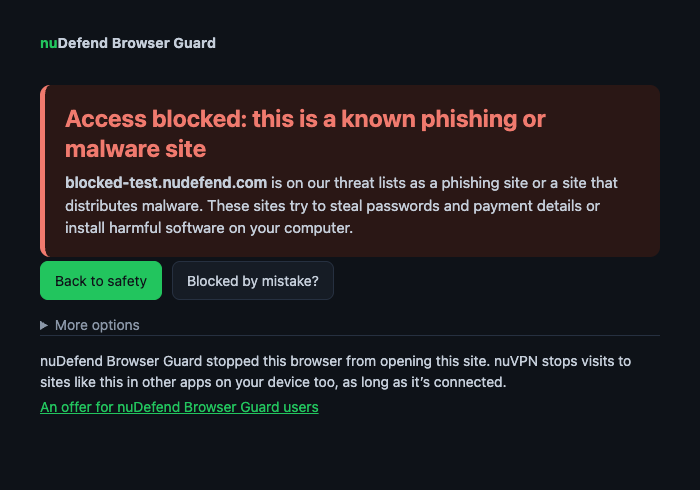
العودة إلى مكان آمن
ينقلكم الزر الرئيسي إلى صفحة آمنة تابعة للإضافة. لا يعيدكم إلى الموقع المحجوب أو إلى الموقع الذي أحالكم إليه.
هل حُظر الموقع بالخطأ؟
تعتقدون أن الموقع آمن؟ اضغطوا على الزر وأكّدوا إرسال البلاغ. لا يُرسل إلينا سوى اسم الموقع، من دون العنوان الكامل أو أي تفاصيل عنكم. سنراجع البلاغ يدويًا. إذا كان الحجب بالخطأ، فسنزيله.
الدخول رغم الحظر (ندرك المخاطر)
تجدون هذا الخيار ضمن خيارات إضافية. إذا كنتم متأكدين من أن تصفّح الموقع آمن، يمكنكم الدخول إليه. لن يُحجب الموقع في هذا المتصفح حتى تغلقوا المتصفح.
قد تظهر الرسالة جارٍ فحص الموقع… للحظة قبل تحديد ما إذا كان يجب إيقاف الدخول. هذا طبيعي: الموقع يشبه أحد المواقع المدرجة في القائمة، والإضافة تستكمل التحقق منه.
نافذة الإضافة
تفتح نافذة الإضافة عند الضغط على أيقونتها في شريط الأدوات. تعرض النافذة حالة الحماية والمواقع التي حُجبت في هذا المتصفح.
حالة الحماية
الحماية مفعّلة هي الحالة المعتادة. تعني الحماية متوقفة أنكم أوقفتم الحماية من الإعدادات. تشير القائمة غير محدّثة أو الحماية ليست جاهزة بعد إلى مشكلة في الاتصال بالإنترنت. تحققوا من الاتصال، وستُكمل الإضافة التحديث تلقائيًا.
عمليات حظر المواقع الخطرة في هذا المتصفح
إجمالي عدد المرات التي أوقفت فيها الإضافة الدخول إلى موقع في هذا المتصفح.
آخر تحديث للقائمة
وقت آخر تحديث لقائمة التهديدات. تُحدّث القائمة عدة مرات يوميًا.
المواقع في قائمة التهديدات
عدد المواقع الموجودة في القائمة حاليًا.
مواقع حُظرت مؤخرًا
آخر المواقع التي حُجبت. يظهر لكل موقع اسمه ووقت حجبه وعدد محاولات الدخول إليه. تُحفظ القائمة في هذا المتصفح فقط، ولا تُرسل إلى أي مكان. يحذف مسح القائمة القائمة ويعيد العدّاد إلى الصفر أيضًا.
يفتح الرابط الإعدادات في أعلى النافذة صفحة الإعدادات.
الإعدادات
يمكنكم فتح صفحة الإعدادات من الرابط الإعدادات في نافذة الإضافة، أو من صفحة إدارة الإضافات في المتصفح.
حظر مواقع التصيّد الاحتيالي والبرمجيات الخبيثة
تشغيل الحماية وإيقافها. الحماية مفعّلة افتراضيًا. عند إيقافها، لا يجري التحقق من المواقع، وتظهر الحماية متوقفة في نافذة الإضافة.
الحد من كشف عناوين IP عبر WebRTC
تُستخدم تقنية WebRTC لمكالمات الفيديو في المتصفح. ويمكن للمواقع استخدامها للاطّلاع على عناوين الشبكة المحلية لجهاز الكمبيوتر. يخفي هذا الإعداد تلك العناوين، وهو غير مفعّل افتراضيًا. عند تفعيله، يطلب المتصفح إذنًا لتغيير إعدادات الخصوصية. تستمر مكالمات الفيديو في العمل كالمعتاد في معظم الحالات. إذا كانت إضافة أخرى أو سياسة المؤسسة تتحكم في هذا الإعداد، فسيظهر توضيح بذلك، ولن تتمكنوا من تغييره هنا.
المظهر
المظهر بحسب إعدادات النظام، أو المظهر الفاتح، أو المظهر الداكن. يسري اختياركم على نافذة الإضافة وصفحة الإعدادات وصفحة التحذير.
قائمة التهديدات
وقت آخر تحديث، ووقت آخر تحقق من توفر تحديث، وعدد المواقع في القائمة، وإصدار الإضافة. ينزّل التحقّق من وجود تحديث الآن تحديثًا فورًا، من دون انتظار التحديث التلقائي.
الخصوصية باختصار
- لا تُرسل إلينا عناوين المواقع التي تزورونها أو سجل التصفّح. يجري التحقق داخل المتصفح.
- تُحفظ قائمة مواقع حُظرت مؤخرًا والعدّاد في هذا المتصفح فقط. يمكنكم مسحهما بضغطة واحدة.
- عند إرسال بلاغ عبر هل حُظر الموقع بالخطأ؟، لا يُرسل سوى اسم الموقع، وفقط بعد الضغط والتأكيد.
- بلا حساب أو إعلانات أو تتبّع أو بيع للبيانات.
تجدون تفاصيل ما يُرسل من المتصفح، ومتى يُرسل ولماذا، في سياسة خصوصية الإضافة.
حل المشكلات
تظهر صفحة تفيد بأن عنوان الاختبار لم يُحجب بدلًا من صفحة التحذير
الإضافة غير فعّالة في هذا المتصفح. من صفحة إدارة الإضافات في المتصفح، تأكدوا من تثبيت الإضافة وتفعيلها ومنحها إذن العمل على جميع المواقع. في Safari، تأكدوا أيضًا من تفعيلها ضمن الإعدادات > التطبيقات > Safari > الملحقات ومن منحها إذن العمل على جميع المواقع. بعد ذلك، اختاروا إعادة الاختبار.
لم يظهر التحذير في موقع تعرفون أنه خطير
تحذّر الإضافة من المواقع الموجودة بالفعل في قائمة التهديدات. تُحدّث القائمة عدة مرات يوميًا، وقد يُضاف موقع جديد إليها بعد أن تكونوا قد زرتموه. يمكنكم التحقق فورًا من توفر تحديث عبر التحقّق من وجود تحديث الآن في الإعدادات. إذا ظل الموقع غير محجوب، أرسلوا عنوانه إلى support@nudefend.com وسنفحصه.
حُجب موقع آمن
في صفحة التحذير، اختاروا هل حُظر الموقع بالخطأ؟ وأكّدوا إرسال البلاغ. إذا كنتم متأكدين من أن تصفّح الموقع آمن، اختاروا خيارات إضافية ثم الدخول رغم الحظر (ندرك المخاطر). لن يُحجب الموقع في هذا المتصفح حتى تغلقوا المتصفح.
يُفتح عنوان الاختبار في متصفح آخر على iPhone
تعمل إضافات Safari في Safari فقط. افتحوا Safari، واكتبوا فيه العنوان blocked-test.nudefend.com، ثم أعيدوا الاختبار.
تُظهر نافذة الإضافة أن القائمة غير محدّثة أو أن الحماية ليست جاهزة بعد
لم تتمكن الإضافة من تنزيل قائمة التهديدات. تحققوا من الاتصال بالإنترنت. حتى اكتمال التحديث، يجري التحقق من المواقع بمقارنتها بآخر قائمة نُزّلت. إذا لم تُنزّل أي قائمة بعد، فلا يجري التحقق من المواقع. يمكنكم تسريع التحديث عبر التحقّق من وجود تحديث الآن في الإعدادات.
الدعم
لديكم سؤال عن الإضافة؟ راسلونا على: support@nudefend.com.