תיעוד nuDefend
nuDefend הוא סוכן קל משקל שמגן על שרתי Linux ו-Windows Server — בכל ענן או בשרת מקומי — באמצעות חסימת כתובות IP ודומיינים זדוניים ידועים בתעבורה נכנסת ויוצאת. הפרטיות שלך במרכז: הסוכן רק מוריד רשימת איומים חתומה קריפטוגרפית. שום מידע על התעבורה שלך לא עוזב את השרת, לעולם.
דרישות
- שרת לינוקס (x86-64 או ARM64) עם systemd.
- הרשאות root כדי להריץ את ההתקנה בשורה אחת.
- גישת HTTPS יוצאת כדי להוריד את רשימת החסימה החתומה.
- מפתח הרישיון שלך (ממייל הפתיחה או מדף ההגדרה של AWS).
- ל-Windows Server יש סעיף נפרד בהמשך העמוד.
מה נתמך בכל מערכת הפעלה
יכולות הגנת השרת שונות ב-Linux וב-Windows Server. הטבלה מציגה מה פועל כיום בכל מערכת.
מערכות נתמכות
- Linux
- x86-64 או ARM64, עם systemd
- Windows Server
- Windows Server 2019, 2022 ו-2025, עם מעבד x64
חסימת כתובות IP זדוניות
- Linux
- כן
- Windows Server
- כן
חסימת דומיינים זדוניים
- Linux
- כן
- Windows Server
- כן, באמצעות קובץ hosts, עד 10,000 דומיינים
חסימת מדינות
- Linux
- כן
- Windows Server
- כן
חסימת ניסיונות ניחוש סיסמאות
- Linux
- כן: SSH, דואר (Postfix ו-Dovecot), FTP (vsftpd) ודפי כניסה באתר
- Windows Server
- כן: RDP, SMB, WinRM, SQL Server ו-IIS
מפת השירותים החשופים ומעקב אחר שינויים
- Linux
- כן
- Windows Server
- כן
סגירת שירות חשוף מתוך nuDefend
- Linux
- כן
- Windows Server
- לא. מוצגת פקודת PowerShell לתיקון הכלל
כתובות מנהל מהימנות
- Linux
- כן
- Windows Server
- כן
זיהוי כלי AI שפועלים על השרת
- Linux
- כן
- Windows Server
- לא
מעקב אחר היעדים של כלי AI והגבלתם
- Linux
- כן
- Windows Server
- לא
לוח בקרה מקומי
- Linux
- כן
- Windows Server
- כן
עדכון אוטומטי עם בדיקת חתימה
- Linux
- כן
- Windows Server
- כן
הגנת רשת היא מוצר נפרד. היא מותקנת על מחשב Linux בלבד.
התקנה בשורה אחת
זו הדרך המהירה ביותר, והיא עובדת על כל שרת לינוקס בכל מקום. פתח חיבור SSH לשרת שברצונך להגן עליו והרץ את הפקודה שלמטה פעם אחת. החלף את <YOUR_LICENSE_KEY> במפתח הרישיון ממייל הפתיחה או מדף ההגדרה של AWS.
curl -sSL https://get.nudefend.com | sudo bash -s <YOUR_LICENSE_KEY>לא בטוחים מה המשמעות של כל חלק? הנה אותה פקודה, בהסבר:
curl -sSL https://get.nudefend.com
מוריד את סקריפט ההתקנה הרשמי דרך חיבור מאובטח (HTTPS). המשמעות של -sSL היא “הורד בשקט, אך עדיין הצג לי שגיאות ועקוב אחר הפניות”.
| sudo bash
מריץ את הסקריפט הזה עם הרשאות מנהל (root), הנדרשות כדי להגדיר את חומת האש. ייתכן ש-sudo יבקש את סיסמת השרת.
-s <YOUR_LICENSE_KEY>
מעביר את מפתח הרישיון האישי שלך למתקין כך שהשרת נרשם למנוי שלך. שמרו על מפתח זה בסוד — הוא כמו סיסמה.
שלב אחר שלב: מה המתקין עושה
- 1
התחברו לשרת
מהמחשב שלך, פתח טרמינל והתחבר דרך SSH, למשלssh user@your-server-ip. ב-AWS זה בדרך כללssh ec2-user@…אוssh ubuntu@…עם קובץ המפתח שלך. - 2
הריצו את ההתקנה בשורה אחת
הדבק את הפקודה שלמעלה. היא מורידה את הסוכן, מתקינה אותו ב-/usr/local/bin/nudefend, ורושמת שירות רקע (systemd) כך שיופעל אוטומטית בכל אתחול. - 3
ההגנה נדלקת מיד
הסוכן מוריד את רשימת האיומים החתומה ומחיל אותה על חומת האש באופן מיידי. כתובות IP ודומיינים זדוניים נחסמים מאותו רגע — נכנס ויוצא. - 4
הוא מתעדכן בעצמו
כל 30 דקות הסוכן מושך את הרשימה החתומה העדכנית ביותר אוטומטית. לעולם אין צורך לעדכן אותו ידנית. - 5
ודא שהוא עובד
הרץsudo nudefend status. אתה אמור לראות את הרישיון כפעיל, גרסת רשימת חסימה, וספירת חבילות שנחסמו.
Windows Server
nuDefend פועל גם ב-Windows Server. מתקינים אותו באמצעות סקריפט PowerShell או חבילת MSI. הוא פועל ברקע כשירות Windows בשם nuDefend.
דרישות
- Windows Server 2019, 2022 או 2025, כולל Server Core, על מעבד x64.
- חלון Windows PowerShell שנפתח עם הרשאות מנהל (Run as Administrator). לא PowerShell ISE: ההתקנה לא יכולה לבקש שם את המפתח.
- גישת HTTPS יוצאת, ישירה או דרך proxy.
- מפתח הרישיון שלך מאזור הלקוח.
התקנה בסקריפט
פותחים PowerShell כמנהל ומריצים את שתי השורות. הסקריפט מבקש את מפתח הרישיון ואינו מציג אותו על המסך. כך המפתח לא נשאר בשורת הפקודה או בהיסטוריה שלה.
irm https://get.nudefend.com/windows -OutFile nudefend-install.ps1
powershell -ExecutionPolicy Bypass -File .\nudefend-install.ps1
בסיום הסקריפט מציג את מצב ההגנה ואת כתובת לוח הבקרה.
איך המתקין מאמת את ההורדה
לפני ההתקנה הסקריפט בודק שהגיבוב של קובץ ה-MSI תואם לגיבוב שמופיע בקובץ SHA256SUMS שפרסמנו. הוא גם בודק שהקובץ נושא חתימת Authenticode תקפה של NU - V.P.N LTD. קובץ שלא עובר את שתי הבדיקות נדחה ואינו מותקן.
התקנה ללא מגע (RMM)
שומרים את המפתח בקובץ טקסט שמכיל רק את המפתח, ומעבירים את נתיב הקובץ בפרמטר -KeyFile. הסקריפט מעתיק את המפתח לתיקייה מוגנת. הקובץ שלך נשאר ללא שינוי.
powershell -ExecutionPolicy Bypass -File .\nudefend-install.ps1 -KeyFile C:\path\key.txtבשרת שמתחבר לאינטרנט דרך proxy מוסיפים -Proxy עם כתובת ה-proxy. הכתובת משמשת גם להורדה וגם את שירות nuDefend לאחר ההתקנה.
powershell -ExecutionPolicy Bypass -File .\nudefend-install.ps1 -Proxy http://proxy.example.local:8080התקנה שקטה ב-GPO או RMM, בלי הסקריפט
אפשר להפיץ ישירות את חבילת ה-MSI. זו גם הדרך כשמדיניות קבוצתית (GPO) מגדירה בשרתים מדיניות להרצת סקריפטים, כי במקרה כזה הסקריפט עלול לא לפעול. החבילה זמינה בכתובת https://downloads.nuvpn.com/defend/agent/windows/nudefend-windows-amd64.msi:
msiexec /i nudefend-windows-amd64.msi KEYFILE=C:\path\key.txt /qn /norestart /l*v C:\Windows\Temp\nudefend-install.logאפשר להשתמש גם ב-KEY=<key>, אבל שורת הפקודה עלולה להישמר ביומני המערכת וברשומות ה-RMM. לכן עדיף להשתמש ב-KEYFILE.
הפעלה בשלב מאוחר יותר
בלי KEY ובלי KEYFILE, החבילה מתקינה את השירותים והם ממתינים למפתח. כשהמפתח מוכן, מפעילים כך:
& "C:\Program Files\nuDefend\nudefend.exe" install --key-file C:\path\key.txtמה פעיל ב-Windows
ב-Windows Server פועלים כיום:
- חסימת כתובות IP זדוניות דרך Windows Filtering Platform.
- חסימת מדינות (geo) לפי הבחירה שלך באזור הלקוח.
- חסימת דומיינים זדוניים דרך קובץ hosts, עד 10,000 דומיינים.
- לוח בקרה מקומי.
- חסימה אוטומטית של ניסיונות לנחש סיסמאות (RDP, SMB, WinRM, SQL Server ו-IIS).
- מפת השירותים החשופים, עם מעקב אחר שירותים חדשים.
לאחר שלושה ניסיונות כניסה כושלים מאותה כתובת בתוך 10 דקות, הכתובת נחסמת זמנית לחיבורים חדשים. חיבורים קיימים נשארים פעילים. משך החסימה מתארך בכל פעם שהניסיונות חוזרים. חיבור Remote Desktop פעיל מאותה כתובת וכתובות ניהול מהימנות שהוגדרו ברישיון פטורים מהחסימה. הזיהוי מתבסס על יומן האבטחה של Windows עבור RDP, SMB ו-WinRM, על אירועי כניסה כושלים של SQL Server ועל קובצי הלוג של IIS.
המפה מציגה כל שירות TCP ו-UDP שמאזין בשרת, לצד התהליך ושירות Windows שמפעילים אותו. כל שירות מסווג לאחת מארבע רמות: נגיש מהאינטרנט, נגיש רק מהרשת המקומית, חסום ב-Windows Firewall או נגיש רק מהשרת עצמו. המידע על Windows Firewall נקרא מתוך המדיניות האפקטיבית, כולל כללים מקומיים וכללי Group Policy, בהתאם לפרופילים הפעילים. אם מתקבל חיבור חי מכתובת ציבורית לפורט שסווג כחסום, nuDefend מדווח שהסיווג שלו שגוי.
לכל שירות שמסומן לבדיקה מוצג הסבר: מהו השירות, למה הוא סומן ומה אפשר לעשות דרכו. לצד ההסבר מופיעה פקודת PowerShell להעתקה, שמתקנת את הכלל שפתח אותו.
כל 15 דקות nuDefend סורק מחדש ומדווח כששירות הופך לנגיש מבחוץ או כשמופיע שירות נגיש חדש. המפה מוצגת בלוח הבקרה, בחלונית Reachable from outside עם הכפתור Scan now, וגם בשורת הפקודה. --now מפעיל סריקה מיידית במקום להציג את הסריקה האחרונה, ו---json מחזיר את התוצאה כ-JSON:
& "C:\Program Files\nuDefend\nudefend.exe" expose
& "C:\Program Files\nuDefend\nudefend.exe" expose --now
& "C:\Program Files\nuDefend\nudefend.exe" expose --json
אירועי החשיפה נרשמים ב-Event Viewer תחת המקור nuDefend:
- 70: שירות הפך לנגיש מבחוץ או שהופיע שירות נגיש חדש.
- 71: הסריקה נכשלה.
- 72: לא ניתן היה לקרוא את Windows Firewall.
המפה משקפת את מה שנראה מתוך השרת. חומת אש של ספק הענן, כמו AWS Security Group או Azure NSG, וחומות אש של צד שלישי אינן נראות מתוך השרת. לכן שירות שמסומן כנגיש עשוי להיות חסום בהן. מיפויי פורטים של WinNAT, Hyper-V ו-Docker Desktop מוצגים כתצפית בלבד. שום מידע מהמפה לא יוצא מהשרת.
עדכון אוטומטי
הסוכן מתעדכן אוטומטית. בכל בדיקת רישיון, כל 30 דקות, הוא בודק אם פורסמה גרסה חדשה. אם יש גרסה חדשה, הוא מוריד את חבילת ה-MSI שלה ומתקין אותה ברקע. ההתקנה מתבצעת רק לאחר שהחבילה עוברת את שתי הבדיקות שמבצע המתקין: הגיבוב שלה תואם לגיבוב ברשימת העדכון החתומה שלנו, והיא נושאת חתימת Authenticode תקפה של NU - V.P.N LTD.
Windows Installer מחליף את הגרסה הקודמת בפעולה אחת. אם ההתקנה נכשלת, הגרסה הקודמת נשארת מותקנת וממשיכה לפעול. העדכון אינו עוצר את השירותים שלך, והשורות של nuDefend בקובץ hosts נשארות במקומן לאורך כל העדכון.
התקנות שהופצו ישירות מחבילת ה-MSI, ב-GPO או ב-RMM, מתעדכנות באותה דרך.
שליטה בעדכון
כדי לעדכן עכשיו, בלי להמתין לבדיקה הבאה:
& "C:\Program Files\nuDefend\nudefend.exe" update-agentכדי לנהל את הגרסאות בעצמך, יש לכבות את העדכון האוטומטי ולהפיץ את חבילת ה-MSI החדשה כרגיל. החבילה החדשה מחליפה את הקודמת. auto on מפעיל מחדש את העדכון האוטומטי.
& "C:\Program Files\nuDefend\nudefend.exe" update-agent auto off
& "C:\Program Files\nuDefend\nudefend.exe" update-agent auto on
פרטי העדכון האחרון — מאיזו גרסה לאיזו, התוצאה והמועד — מופיעים בפלט של nudefend status ובלוח הבקרה. nuDefend רושם גם אירועים ב-Event Viewer, תחת Windows Logs → Application, עם המקור nuDefend. אפשר לנטר אותם ב-RMM:
- 60: עדכון אוטומטי התחיל.
- 61: העדכון הושלם.
- 62: העדכון לא הותקן, והגרסה הקודמת ממשיכה לפעול. האירוע נרשם גם כשהעדכון יושלם רק בהפעלה הבאה של Windows.
- 63: העדכון נדחה, למשל כשהחבילה לא עברה את בדיקת החתימה.
לוח הבקרה
לוח הבקרה מאזין רק ב-127.0.0.1:8666. פותחים בדפדפן בשרת עצמו את הכתובת שהמתקין מדפיס. הכתובת כוללת את מפתח הגישה שלך. כדי להדפיס אותה שוב:
& "C:\Program Files\nuDefend\nudefend.exe" dashboard urlממחשב אחר מתחברים דרך מנהרת SSH, ואז פותחים בדפדפן את הכתובת שהודפסה:
ssh -L 8666:127.0.0.1:8666 administrator@your-serverהסרה
יש שלוש דרכים להסרה, וכל אחת מהן מסירה הכול:
& "C:\Program Files\nuDefend\nudefend.exe" uninstall- Settings → Apps → nuDefend → Uninstall.
msiexec /x nudefend-windows-amd64.msi /qn
ההסרה מוחקת את השירותים, את מסנני הרשת, את מקטע השורות של nuDefend בקובץ hosts ואת התיקייה של nuDefend ב-ProgramData. השורות שלך בקובץ hosts נשארות בדיוק כפי שהיו, תו בתו.
מגן DNS לרשת
מחשב Linux אחד ברשת שלך מגן על כל המכשירים בה: מחשבים, טלפונים, מדפסות ומכשירים חכמים. כשמכשיר מנסה לפנות לדומיין מוכר של פישינג או נוזקות, הוא מקבל תשובה שהשם לא קיים, ולא מגיע לדומיין. אין צורך להתקין דבר במכשירים עצמם.
דרישות
- מחשב Linux אחד ברשת שפועל תמיד, עם כתובת קבועה. שומרים לו את הכתובת בראוטר (DHCP reservation) או מגדירים אותה במחשב ידנית.
- סוכן nuDefend מותקן במחשב הזה, עם רישיון רשת. רישיון רשת מכסה עד 50 מכשירים.
- במחשב הזה לא פועל שירות DNS אחר.
- גישה להגדרות ה-DHCP בראוטר.
שלב 1: מתקינים את הסוכן
מתקינים את הסוכן במחשב באמצעות פקודת ההתקנה הרגילה לשרת, עם מפתח הרישיון מאזור הלקוח. ראו התקנה בשורה אחת.
שלב 2: מפעילים את מגן הרשת
מריצים במחשב את הפקודה הבאה. מחליפים את שלושת הערכים בערכים המתאימים לרשת שלך:
sudo nudefend network enable --interface <lan-interface> --upstream <router-ip> --address <this-computer-ip>--interface <lan-interface>
שם הממשק של המחשב ברשת הפנימית, למשל eth0. אפשר למצוא אותו בפלט של ip -4 addr. אין להשתמש בממשק שמחובר ישירות לאינטרנט, כדי שהמחשב לא ישמש שרת DNS פתוח לכל העולם.
--upstream <router-ip>
כתובת הראוטר או שרת ה-DNS שהרשת השתמשה בו עד עכשיו. שאילתות על שמות שלא נחסמים נשלחות אליו.
--address <this-computer-ip>
הכתובת הקבועה של המחשב הזה. הראוטר יחלק אותה למכשירים ככתובת שרת ה-DNS.
--client-subnet <cidr>
לא חובה. רשת פנימית נוספת, כמו VLAN, שגם המכשירים בה ישתמשו במחשב הזה. אפשר לציין את הדגל יותר מפעם אחת. מכשיר מרשת שלא נכללה לא יקבל תשובה.
לפני ביצוע שינויים, הפקודה בודקת את המחשב ואת הראוטר. אם בדיקה נכשלת, שום דבר לא משתנה והפקודה מסבירה מה לתקן. בסיום היא מדפיסה את הפעולות שנותרו לביצוע בראוטר.
שלב 3: מגדירים את הראוטר
- בהגדרות ה-DHCP מגדירים את כתובת המחשב הזה כשרת ה-DNS היחיד.
- לא מגדירים שרת DNS משני. מכשירים יכולים לפנות אליו בכל עת, והשאילתות שנשלחות אליו לא מסוננות.
- מכבים את פרסום שרתי ה-DNS ב-IPv6 (RDNSS ו-DHCPv6 DNS), כדי שמכשירים לא יקבלו שרת DNS אחר דרך IPv6.
ברוב הראוטרים ההגדרה נמצאת בהגדרות הרשת המקומית (LAN), בסעיף שרת ה-DHCP, בשדה DNS Server או Primary DNS. הגדרות ה-DNS של IPv6 נמצאות בדרך כלל בעמוד IPv6 או LAN IPv6. המכשירים מקבלים את שרת ה-DNS החדש כשהם מחדשים את הכתובת או מתחברים מחדש לרשת.
רשת משרדית עם Active Directory
ברשת עם Active Directory משאירים את שרתי ה-DNS של AD כשרתי ה-DNS של המכשירים, כדי שהשמות הפנימיים ימשיכו לעבוד. ב-DNS של AD מגדירים את המחשב הזה כ-forwarder לשמות חיצוניים. כך כל שם חיצוני נבדק. במצב הזה ספירת המכשירים מציגה רק את בקר התחום, כי רק הוא פונה למחשב.
בדיקה וניהול
sudo nudefend network statusמציג אם המגן מסנן, לאיזו כתובת נשלחות השאילתות ואם היא עונה, כמה שאילתות נחסמו וכמה מכשירים נראו ב-30 הימים האחרונים. לקבלת פלט לעיבוד אוטומטי, הוסיפו --json.sudo nudefend network disableמפסיק את הסינון. ה-DNS ברשת ממשיך לעבוד, ללא סינון.sudo nudefend network remove --dhcp-revertedמסיר את מגן הרשת לחלוטין, כולל הנתונים שנאספו על הרשת. מריצים רק אחרי שמחזירים בראוטר את הגדרת ה-DNS הקודמת. בלי הדגל, הפקודה מסרבת לפעול.אותו מידע מוצג בלוח הבקרה המקומי, בחלונית Network DNS, וגם בשורה בפלט של nudefend status.
הסרת הסוכן (nudefend uninstall) מפסיקה את הסינון, אבל ה-DNS ברשת ממשיך לעבוד, כדי שהרשת לא תישאר בלי DNS. פקודת ההסרה מדפיסה את הפקודות להסרת ה-DNS שנותר. עדיף להחזיר קודם את הגדרת ה-DNS בראוטר, להריץ nudefend network remove --dhcp-reverted, ורק אז להסיר את הסוכן.
מה קורה כשיש תקלה
שירות nuDefend נעצר או מופעל מחדש
פענוח השמות ברשת ממשיך לפעול ללא סינון, עד שהשירות חוזר לפעול. בהפעלה מחדש זה נמשך כמה שניות.
המחשב כבוי או בתהליך אתחול
אין DNS ברשת עד שהמחשב חוזר לפעול. בבדיקה שלנו המחשב חזר לענות כ-8 שניות אחרי שעלה. לכן המחשב צריך לפעול תמיד, ולכן גם לא מגדירים שרת DNS משני.
שרת ה-DNS של הראוטר לא עונה
אין DNS ברשת, בדיוק כמו בלי nuDefend. הפקודה sudo nudefend network status מציגה אם הוא עונה.
חומת האש במחשב חוסמת את השאילתות שעוברות דרכו
nuDefend מזהה את החסימה ומציג את הבעיה ב-sudo nudefend network status ובלוח הבקרה. הוא לא משנה את חומת האש שלך.
מה לא מסונן
- מכשירים ודפדפנים שמשתמשים ב-DNS מוצפן משלהם (DoH או DoT). בארגון מכבים את האפשרות במדיניות הדפדפן:
DnsOverHttpsModeעם הערךoffב-Chrome וב-Edge, ו-DNSOverHTTPSב-Firefox. - מכשירים שהוגדר בהם שרת DNS קבוע, במקום השרת שהראוטר מחלק.
- DNS על גבי TCP. השאילתות האלה נענות כרגיל, ללא סינון.
- DNS ב-IPv6. לכן מכבים בראוטר את פרסום שרתי ה-DNS ב-IPv6.
פרטיות
הפירוט לפי מכשיר נשמר רק במחשב הזה: כמה שאילתות שלח כל מכשיר, כמה מהן נחסמו ואילו שמות נחסמו. הפירוט נשמר 7 ימים. מחוץ למחשב עשוי להישלח לכל היותר המספר הכולל של המכשירים שנראו, בלי כתובות ובלי שמות. nudefend network remove מוחק גם את הנתונים האלה.
הגדרה דרך AWS Marketplace
אם נרשמת דרך AWS Marketplace, לאחר התשלום תועבר לדף ההגדרה שלך. בפעם הראשונה תמלא טופס קצר. הנה בדיוק מה המשמעות של כל שדה:
שם מלא
השם שלך (או שם החברה). אנו משתמשים בו רק כדי לפנות אליך במייל הפתיחה ובחשבוניות.
אימייל
לכאן אנו שולחים את מייל הפתיחה, את מפתח הרישיון ואת קבלות החיוב. השתמש בכתובת שאתה בודק — זה התיעוד שלך למפתח הרישיון.
לאחר השליחה, הדף מציג את כל מה שאתה צריך:
פקודת התקנה
המתקין בשורה אחת מוכן להדבקה, עם מפתח הרישיון שלך כבר ממולא. העתק והרץ אותו על כל שרת. זה כל מה שרוב הלקוחות צריכים.
התקנה על מכונות ה-EC2 שלי (בקליק אחד)
אופציונלי. פותח מחסנית CloudFormation שמתקינה את nuDefend על מכונות ה-EC2 המתויגות שלך אוטומטית דרך AWS Systems Manager — כולו בתוך חשבון ה-AWS שלך. אין לנו גישה לשרתים שלך.
הפעלת SSM (דרישה מקדימה)
מוצג רק אם החשבון שלך עדיין זקוק לתפקיד AWS Systems Manager שההתקנה בקליק אחד מסתמכת עליו. זו הגדרה חד-פעמית, וגם היא רצה בתוך החשבון שלך.
מפתח רישיון
המפתח הייחודי שלך. הוא מופיע גם במייל שלך. ניתן להשתמש בו מחדש על כל שרת עד למספר השרתים שהתוכנית שלך מאפשרת.
השרתים המוגנים שלך
רשימה חיה של השרתים שכבר מריצים את הסוכן. לכל שרת מוצגים כתובת ה-IP, מערכת ההפעלה, גרסת הסוכן ומועד הדיווח האחרון, לצד כפתור “פתח לוח בקרה”. הרשימה ריקה עד שהשרת הראשון שלך ידווח.
ניתן לחזור לדף זה בכל עת מ-AWS Console ← AWS Marketplace ← Manage subscriptions ← nuDefend ← “Set up product”. הוא תמיד מציג את הרישיון והשרתים הנוכחיים שלך — לעולם לא תאבד גישה.
לוח הבקרה
כל שרת מריץ לוח בקרה פרטי משלו, מוגש מקומית דרך HTTPS על פורט 8666 ומוגן באמצעות טוקן של 256 סיביות. הוא לקריאה בלבד ולעולם לא שולח נתונים לשום מקום. הדפיסו את הכתובת שלו על השרת באמצעות:
sudo nudefend dashboard url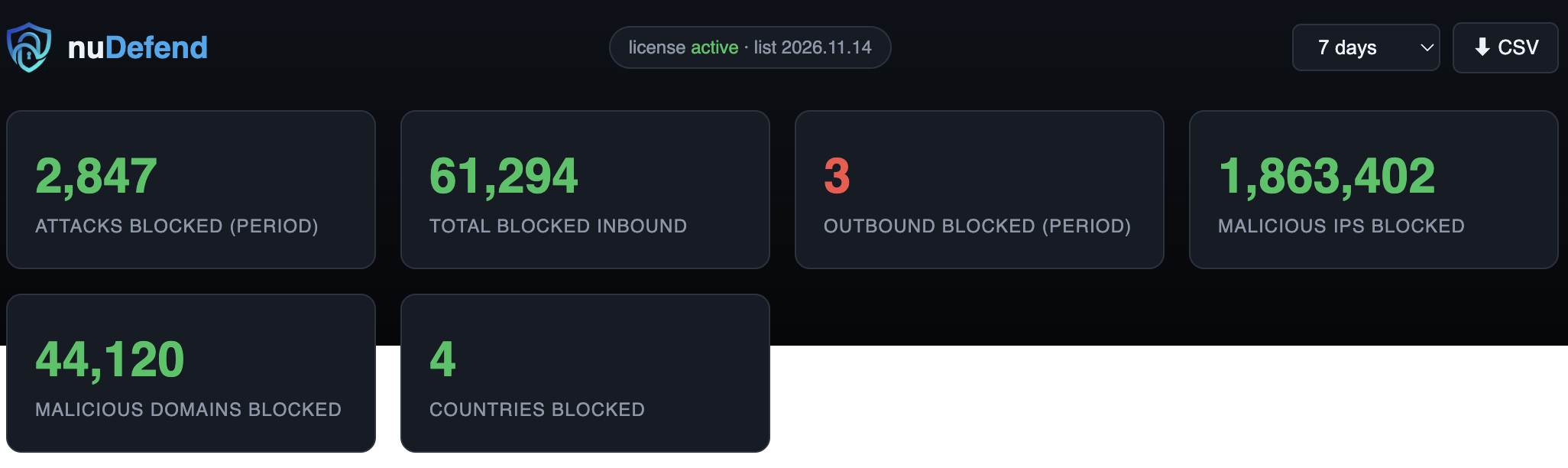
גישה מאובטחת ללוח הבקרה
מטעמי אבטחה, השאר את פורט 8666 סגור לאינטרנט. לוח הבקרה מיועד לגישה מהשרת עצמו בלבד. כדי לפתוח אותו מהמחשב שלך, צור מנהרת SSH מוצפנת — הרץ ssh -L 8666:localhost:8666 user@your-server, ואז פתח https://localhost:8666 בדפדפן. התעבורה נשארת בתוך ה-SSH והטוקן לעולם לא נחשף לרשת.
אל תפתח את פורט 8666 לאינטרנט הציבורי. חשיפתו מכניסה את טוקן הגישה ללוגים של proxy, להיסטוריית הדפדפן ולכותרות referrer, ומרחיבה את משטח התקיפה. אם אתה באמת זקוק לגישה מרחוק ישירה ללא מנהרה, הגבל את חוק חומת האש / ה-security group לפורט 8666 לכתובת ה-IP שלך בלבד — לעולם לא 0.0.0.0/0.
קריאת לוח הבקרה
בראש הדף מוצגים חמישה מספרים. הנה המשמעות של כל אחד:
התקפות שנחסמו (בתקופה)
כמה חיבורים זדוניים נכנסים נחסמו בטווח הזמן שבחרת (24 שעות, 7 / 30 / 90 יום). זה המספר הראשי — התקפות שמעולם לא הגיעו לשירותים שלך.
סך הכל נכנס שנחסם
הסך הכל מכל הזמנים של התקפות נכנסות שנחסמו על שרת זה מאז שהסוכן הותקן.
יוצא שנחסם (בתקופה)
תעבורה יוצאת לכתובות זדוניות שנעצרה. אם זה מעל אפס, זו עשויה להיות אזהרה מוקדמת שמשהו על השרת ניסה “להתקשר הביתה” — הכרטיס הופך לאדום כדי למשוך את תשומת ליבך.
כתובות IP זדוניות שנחסמו
מספר כתובות ה-IP הידועות כרעות שטעונות כרגע בחומת האש. רשימה זו מתרעננת אוטומטית כל 30 דקות.
דומיינים זדוניים שנחסמו
מספר הדומיינים המסוכנים שכרגע חסומים (blackholed) על שרת זה (תוכנה זדונית, פישינג, שליטה-ובקרה ואתרים מתחזים).
מתחת למספרים תמצא:
מה nuDefend חוסם
סיכום בשפה פשוטה של שתי שכבות ההגנה וסוגי האיומים שכל אחת עוצרת.
נחסם ליום
תרשים עמודות של ניסיונות שנחסמו לכל יום לאורך הטווח שנבחר, כדי שתוכלו לזהות זינוקים במבט חטוף.
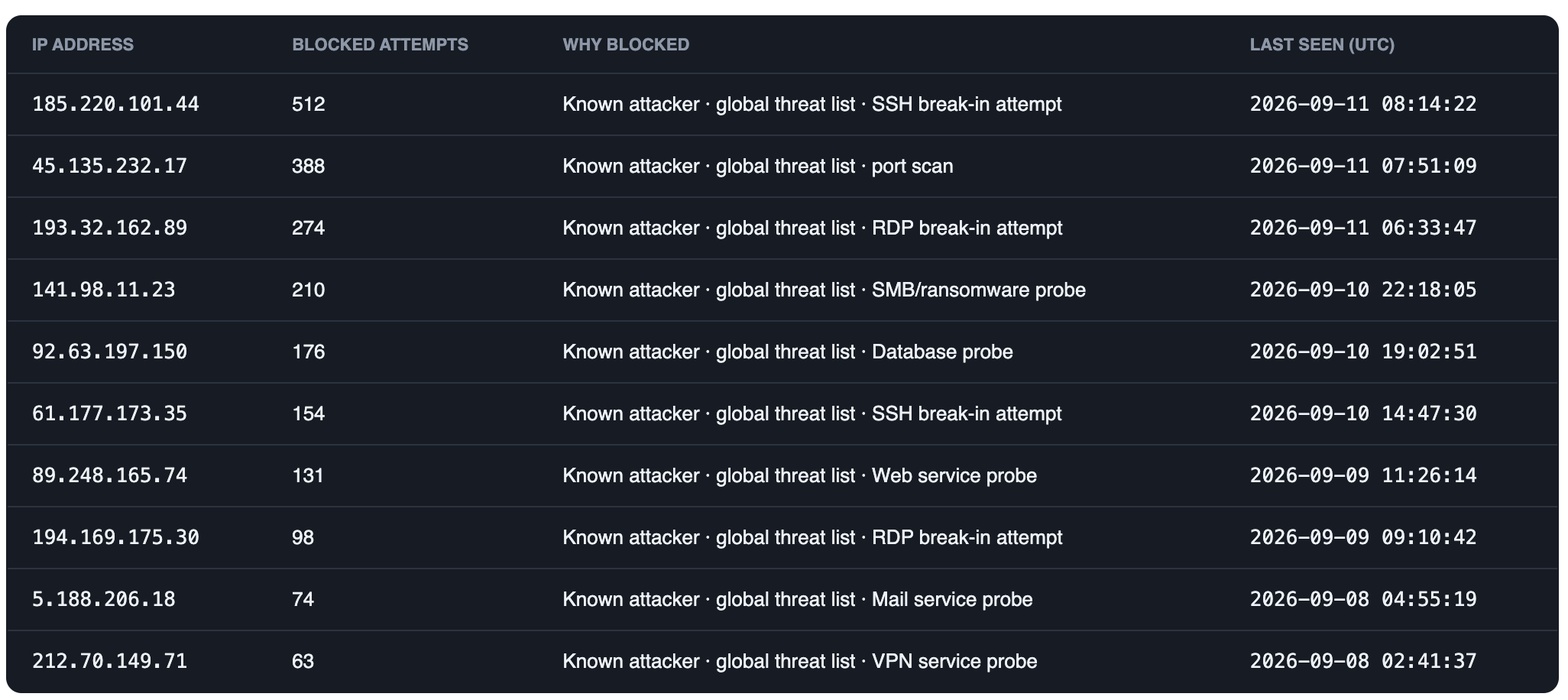
כתובות ה-IP התוקפות המובילות
טבלה של הכתובות שתקפו את השרת שלך הכי הרבה. עמודות: כתובת IP — מקור ההתקפה; ניסיונות שנחסמו — כמה פעמים היא נעצרה; סיבת החסימה — סיבה קריאה (למשל “ניסיון פריצת SSH”, “סריקת פורטים”); נראה לאחרונה (UTC) — מתי ניסתה לאחרונה.
בורר טווח זמן ו-⬇ CSV
החלף את כל הדף בין 24 שעות ל-90 יום, או הורד את רשימת האירועים המלאה כקובץ CSV לרשומות או לדוחות שלך.
מבט מקרוב

לוח הבקרה מתרענן בעצמו כל 60 שניות. כל מספר שאתה רואה מחושב על השרת — שום דבר לעולם לא נשלח אלינו.
מדריך פקודות
nudefend statusמציג את סטטוס הרישיון, גרסת רשימת החסימה וכמה חבילות נחסמו.nudefend updateמושך ומחיל את רשימת החסימה החתומה העדכנית ביותר עכשיו (רץ גם אוטומטית כל 30 דקות).nudefend dashboard urlמדפיס את כתובת לוח הבקרה המקומי עם טוקן הגישה שלו.nudefend dashboard statusמציג האם לוח הבקרה המקומי מופעל.nudefend reportמדפיס סיכום של מה שנחסם על שרת זה.nudefend exposeמציג כל שירות שמאזין על השרת ומי יכול להגיע אליו, מנקודת המבט של השרת עצמו. קריאה בלבד — לא משנה דבר. הוסף --json לפלט לעיבוד אוטומטי.nudefend workloadsמציג את כלי ה-AI שרצים על השרת — שרתי מודלים, ממשקי צ'אט, מסדי וקטורים, פלטפורמות אוטומציה ושרתי MCP — על המארח או בתוך קונטיינר, ולפי מה כל אחד זוהה.nudefend egressמציג עבור אילו כלים מתבצע ניטור, כמה יעדים תועדו לכל אחד, ואילו כלים אינם מנוטרים ומה הסיבה.nudefend egress review <workload>מציג את כל היעדים שאליהם אותו כלי התחבר, את היקף התעבורה לכל יעד, את מועד הזיהוי הראשון והאם התקופה נוטרה במלואה. קריאה בלבד. הוספת --json מחזירה פלט לעיבוד אוטומטי.nudefend block listמציג את כל החסימות הפעילות בשרת, מתי נוצרו ומה כל אחת עוצרת.nudefend block add <port>מציג מה ייחסם ומה זה יעצור. אינו משנה דבר בלי הוספת --yes.nudefend block remove <id>מבטל חסימה לפי המזהה שלה מהרשימה.nudefend versionמדפיס את גרסת הסוכן המותקנת.sudo nudefend network statusמציג אם המגן מסנן, לאיזו כתובת נשלחות השאילתות ואם היא עונה, כמה שאילתות נחסמו וכמה מכשירים נראו ב-30 הימים האחרונים. לקבלת פלט לעיבוד אוטומטי, הוסיפו --json.nudefend uninstallמסיר באופן נקי את הסוכן, את כללי חומת האש שלו ואת חסימות הדומיינים. אם הוגדר מגן DNS לרשת, ה-DNS ברשת ממשיך לעבוד עד שמסירים אותו.מה חשוף
nudefend expose מציג כל שירות שמאזין על השרת ועד כמה אפשר להגיע אליו. הפקודה היא קריאה בלבד: היא לא משנה אף כלל firewall ולא מציעה תיקון. היא מדווחת ומסבירה, וההחלטה שלך.
local-only
קשור ל-127.0.0.1 או ::1. לא נגיש מחוץ למכונה.
private-only
קשור לכתובת פרטית או לרשת VPN בלבד.
host-firewalled
קשור לכל הממשקים, אך כלל מקומי חוסם אותו.
exposed-from-host
קשור לכל הממשקים וללא כלל מקומי שחוסם.
container-published
מאזין בתוך קונטיינר ומפורסם ל-host, ולכן נגיש מבחוץ.
container-not-published
מאזין בתוך קונטיינר ולא פורסם דרך NAT של ה-host. ניתוב ישיר, macvlan או ניתוב ברמת הענן עדיין עשויים להפוך אותו לנגיש.
המדידה נעשית מנקודת המבט של השרת עצמו. חומת אש של ספק הענן — AWS Security Group או DigitalOcean Cloud Firewall — אינה נראית מתוך המכונה, ולכן פורט שמדווח כנגיש עשוי להיות חסום במעלה הזרם. nuDefend לעולם לא יכריז "קריטי" על סמך מידע שאינו רואה.
איך נקבעת רמת הסיכון
כל שירות מאזין מקבל אחת משלוש רמות. צבע מסמן סיכון בלבד, כך שעמוד מלא באדום לא אומר שיש הרבה בעיות.
Review
נגיש מבחוץ, ולא משהו שמצפים לו בפורט הזה. זה מה ששווה בדיקה.
Expected
נגיש, וזה הגיוני לשירות הזה — SSH על 22, שרת web על 443, ה-VPN שלך. עדיין נגיש וכדאי לדעת, אבל לא הפתעה.
Low
לא נגיש מבחוץ: מאזין רק למכונה עצמה, לרשת פרטית, או חסום בכלל מקומי.
הרמה נקבעת לפי שני דברים יחד: מה השירות, וכמה אפשר להגיע אליו. שירות שאי אפשר לסווג לא יופיע כסיכון נמוך — כשלא בטוח, כתוב שלא בטוח. הדוח מציג את השירותים ש-nuDefend מזהה. אם שירות לא זוהה, אין פירוש הדבר בהכרח שהוא אינו פועל.
ה-firewall של ספק הענן — AWS Security Group או DigitalOcean Cloud Firewall — לא נראה מתוך השרת. פורט שמופיע כנגיש יכול להיות חסום שם. כל דוח אומר את זה.
שינויים במה שהשרת שלך חושף
nuDefend עוקב אחר השירותים הפעילים בשרת ובודק באופן שוטף אילו מהם נגישים מבחוץ. אחת לכמה דקות הוא משווה את המצב הנוכחי למצב הקודם.
אם שירות שהיה פנימי בלבד הופך לנגיש מבחוץ — nuDefend מזהה את השינוי ומתריע עליו. ההתראה ממוקדת מאוד: השירות הזה לא היה חשוף קודם, ועכשיו הוא כן.
nuDefend אינו סורק פגיעויות ואינו קובע אם השירות עצמו מאובטח. המטרה כאן שונה: לזהות שינוי ברמת החשיפה של השרת — שינוי שקל מאוד לפספס.
למה זה חשוב
מסד נתונים שהופך מפנימי לציבורי
מסד הנתונים יכול לפעול חודשים בלי שום שינוי בתהליך עצמו. אבל אם ההגדרה שלו משתנה והוא עובר מהאזנה מקומית בלבד (localhost) להאזנה על ממשק חיצוני — נוצרה חשיפה חדשה, גם אם לא נוסף שום שירות לשרת.
קונטיינר שחשף פורט בטעות
שינוי קטן בהגדרת Docker או בתהליך הפריסה יכול לפרסם פורט שהיה אמור להישאר פנימי. nuDefend מזהה את השינוי ברמת החשיפה ומציג אותו.
עדכון תוכנה אינו שינוי בחשיפה
שירות מזוהה לפי נקודת ההאזנה שלו — הפרוטוקול, הפורט, הכתובת וה-namespace — ולא לפי שם התהליך. לכן עדכון של nginx באמצעות apt upgrade לא ייצור התראה, גם אם שם התהליך או מספר הגרסה השתנו, כל עוד רמת החשיפה נשארה זהה.
אפשר לבדוק את המצב בכל רגע:
sudo nudefend statusכשאין שינוי — אין התראה. אותו מידע מופיע גם בראש מסך ה-Overview בלוח הבקרה, כך ששינוי בחשיפה מוצג מיד ואינו מסתתר בתוך דוחות או תפריטים.
הבדיקה הראשונה קובעת את קו הבסיס
בבדיקה הראשונה לאחר ההתקנה nuDefend אינו מציג את השירותים הקיימים כחשיפות חדשות. במקום זאת הוא לומד את המצב הקיים של השרת ומשתמש בו כקו בסיס להשוואה בהמשך.
כך נמנעות התראות על עשרות שירותים שכבר היו קיימים בזמן ההתקנה, וההתמקדות נשארת במה שבאמת חשוב: מה השתנה מאז.
אילו כלי AI פועלים בשרת
כלי AI נכנסים לסביבות עבודה מהר יותר משמספיקים לתעד אותם: שרת מודלים שהוקם לבדיקה, מסד וקטורים שנוסף לפרויקט, כלי אוטומציה שמישהו הריץ להדגמה ונשאר פעיל. nuDefend מציג אילו מהם פועלים בשרת הזה, ומה רמת החשיפה של כל אחד.
sudo nudefend workloadsהזיהוי מכסה שרתי מודלים מקומיים, ממשקי צ'אט, מסדי וקטורים, כלי אוטומציה ופלטפורמות סוכנים, ושרתי MCP — הן כשהם פועלים ישירות על השרת והן כשהם פועלים בתוך קונטיינר.
לכל זיהוי מוצג הנימוק
כל שורה מציינת על סמך מה בוצע הזיהוי — יחידת systemd, שם image, הבינארי שרץ או דפוס שורת הפקודה. סיווג שאי אפשר לבדוק הוא סיווג שאי אפשר להסתמך עליו, ולכן הנימוק מוצג תמיד.
עדיף לפספס מאשר לסווג בטעות
פורט לבדו לעולם אינו מספיק לזיהוי. כל שירות יכול להאזין על פורט 8000, וסימון שגוי של שירות ככלי AI גרוע מאי-סימון — הוא מוביל בסופו של דבר להגבלת השירות הלא נכון. זיהוי מחייב סימן מזהה ממשי, ולא הסתברות.
רשימת הכלים המוכרים מתעדכנת אצלך אוטומטית: כלי חדש נעשה מוכר לכל שרת מוגן בלי צורך בעדכון תוכנה. כלי שאינו ברשימה פשוט לא יופיע בדוח — וזה אינו אומר שהוא אינו פועל.
גם כלים שאינם ממתינים לחיבורים
חלק מהכלים בשרת ממתינים לפניות — ממשק צ'אט, מסד נתונים, שרת מודלים. אחרים אינם ממתינים לאיש והם רק פונים החוצה: סוכן שמבצע משימה, תהליך אוטומציה, סקריפט מתוזמן. nuDefend מזהה את שני הסוגים. בשורה של כלי שאינו ממתין לפניות עמודת הפורטים תישאר ריקה, וזה נכון — הוא באמת אינו מאזין.
הזיהוי בודק מה פועל בשרת ברגע הבדיקה. כלי שפועל לאורך זמן יזוהה; משימה שמתחילה ומסתיימת מיד עשויה שלא להופיע.
לאן כלי ה-AI מתקשרים
כאשר כלי AI נפרץ, הוא בדרך כלל מתקשר החוצה — כדי לקבל הוראות, להעביר מידע או לגשת לשירות אחר. nuDefend מתעד את היעדים שאליהם כל כלי AI בשרת מתקשר, את היקף התעבורה שנשלחה לכל יעד ואת המועד שבו היעד זוהה לראשונה.
שום דבר לא נחסם מעצמו. התעבורה מתועדת ומוצגת לצורך בדיקה — ויעד שצריך להיסגר אפשר לחסום מאותו מסך, עבור אותו כלי בלבד.
sudo nudefend egress review ollamaכשהיעד מזוהה — הוא מוצג בשם ברור
כתובת IP לבדה לא תמיד מספרת מי נמצא מאחוריה, ושם ה-DNS עשוי לשקף רק את ספק האחסון. כאשר nuDefend מזהה את היעד, הוא מציג את שמו ואת סוג הפעילות שלו בשפה ברורה — למשל שירות טלמטריה של היצרן, שירות מודלים שדרכו עוברות בקשות ותשובות, או מקור שממנו מורידים תוכנה ומודלים.
כאשר קיימת דרך ייעודית לבטל את התקשורת הזו, היא מוצגת לצד היעד. זיהוי אינו אישור: ההחלטה אם לאפשר את היעד נשארת בידיך. יעד שלא זוהה מוצג ככזה — בלי לנחש.
היקף התעבורה, לא רק מספר החיבורים
חיבור קצר שהעביר כמה קילובייטים וחיבור שהעביר עשרות ג׳יגה־בייטים עשויים להיראות זהים אם סופרים רק חיבורים. לכן הדוח מציג קודם את היקף התעבורה לכל יעד. גם יעד שקיבל את רוב התעבורה אינו מסומן אוטומטית כמאושר — ההחלטה נשארת בידיך.
כשאין ודאות — זה מוצג במפורש
יעד מסומן כמומלץ רק לאחר שהתקופה נוטרה במלואה. אם הניטור לא היה פעיל במשך חלק מהתקופה, הדוח מציין זאת, מפרט את התקופות החסרות ואינו מציג המלצות.
ניטור התעבורה של כלים שרצים בקונטיינרים מבוסס על בדיקה תקופתית ולא על ניטור רציף, ולכן אינו מבטיח לתפוס כל חיבור. nuDefend מיועד לשירותים שפועלים לאורך זמן, ולא למשימות חולפות. מידע שמבוסס על דגימה מסומן ככזה.
גם שירותים משותפים דורשים בדיקה
אותה כתובת IP יכולה לשמש כמה שירותים שונים. למשל, אישור של כתובת המשמשת את GitHub עשוי לאשר גם שירותים נוספים שמתארחים על אותה כתובת. לכן nuDefend אינו מאשר יעדים כאלה באופן אוטומטי, אלא מסמן אותם לבדיקה שלך.
nuDefend מציג עובדות — לא מסקנות שאין דרך להוכיח
- אפשר לומר בוודאות: „רוב התעבורה היוצאת מכלי זה נשלחה ליעד הזה.”
- אי אפשר להסיק מזה לבדו: „זו דליפת מידע.”
גיבוי, הורדת מודל או פעילות לגיטימית אחרת יכולים להיראות דומה מאוד ברמת התעבורה. nuDefend מציג את הנתונים ואת ההקשר — ואת ההחלטה משאיר לך.
להגביל לאילו יעדים כלי יכול להתחבר
הניטור מראה לאן הכלי מתקשר. כאן אפשר להפוך את המידע הזה למדיניות: הכלי יוכל להתחבר רק ליעדים שאישרת, וכל יעד אחר ייחסם לפני שהתעבורה יוצאת מהשרת.
ההגבלה חלה על כלי אחד בלבד. שאר השרת — אתר, גיבויים, SSH ושירותים אחרים — ממשיך לפעול כרגיל.
- 1
מתחילים בניטור
בשלב הראשון nuDefend רק מתעד לאילו יעדים הכלי מתחבר. שום דבר לא נחסם. בסוף תקופת הניטור מתקבלת רשימה המבוססת על התעבורה שנצפתה בפועל, ולא על הנחות. - 2
מאשרים את היעדים הנדרשים
במסך Outbound אפשר לעבור על היעדים שזוהו ולאשר את אלה שהכלי באמת צריך כדי לפעול. יעדים לא מזוהים או כאלה שאינם נחוצים נשארים מחוץ לרשימה המאושרת. - 3
מפעילים את ההגבלה
לאחר ההפעלה, הכלי יכול להתחבר רק ליעדים שאושרו. כל ניסיון להתחבר ליעד אחר נחסם לפני שהתעבורה יוצאת מהשרת. ההגבלה חלה על הכלי שנבחר בלבד ואינה משנה את התעבורה של שירותים אחרים בשרת. - 4
בודקים ומאשרים סופית
לאחר ההפעלה בודקים שהכלי ממשיך לפעול כרגיל. אם הכול תקין, מאשרים את ההגבלה והיא נשארת פעילה. אם לא מתקבל אישור בתוך עשר דקות, ההגבלה מתבטלת אוטומטית.
היתר לפי שם מארח
כשמאשרים יעד לפי שם מארח, nuDefend פותר את השם לכתובות ומוסיף אותן לרשימה. הרשימה מתעדכנת מעת לעת, כי הכתובות של שירותים גדולים משתנות.
ההיתר חל על הכתובות שהשם מצביע עליהן, לא על השם עצמו. אם היעד נמצא בתשתית משותפת, ייתכן שאותן כתובות משרתות גם שירותים אחרים.
אם אי אפשר לעדכן את הרשימה, למשל בגלל תקלת DNS, ההגבלה נשארת פעילה עם הכתובות האחרונות הידועות. שום דבר לא נפתח, ושום יעד שאושר לא נחסם. הממשק מציין מתי הרשימה אומתה לאחרונה.
גישת DNS
כדי שהכלי יוכל לפתור שמות, nuDefend מתיר לו אוטומטית לפנות לשרתי ה-DNS שהמכונה מוגדרת להשתמש בהם, בפורט 53 בלבד. בלי ההיתר הזה, הכלי לא יוכל להגיע לאף יעד שאישרת.
ההיתר הזה מוצהר, לא מוסתר. כלי שנפרץ יכול להשתמש בשאילתות DNS כדי להעביר מידע החוצה. ההיתר מצומצם לפורט אחד ולשרתים שהמכונה ממילא פונה אליהם. סינון השאילתות עצמן מתוכנן לגרסה הבאה.
מה קורה אם משהו משתבש
ההגבלה פוקעת מעצמה אם הסוכן מפסיק לחדש אותה. המשמעות המעשית עבורך: תקלה ב-nuDefend לא תשאיר את הכלי חסום בלי דרך לשחרר אותו, והשירות ימשיך לפעול.
בעת ההפעלה, חיבורים קיימים של הכלי ליעדים שאינם ברשימה המאושרת ינותקו. לכן בהפעלה הראשונה מומלץ לבחור זמן שבו הפסקה קצרה לא תפגע בעבודה שוטפת.
על אילו כלים אפשר להחיל הגבלה
ההגבלה חלה כמעט על כל כלי שהמערכת מזהה — בין שהוא פועל ברקע כשירות, רץ בתוך קונטיינר או הופעל בנפרד. המסך מציג לכל כלי אם הוא מוגבל, ואם לא — מה נדרש כדי להגביל אותו.
בכל מקרה כזה המסך מציין במפורש שהכלי מנוטר ואינו מוגבל, ומסביר מה נדרש כדי שיהיה אפשר להגביל אותו. כלי שאינו מופיע ברשימה הזו — ההגבלה עליו זמינה.
גם לאן הוא שואל, לא רק לאן הוא מתחבר
הגבלת יעדים קובעת עם מי הכלי רשאי לתקשר. nuDefend מוסיף שכבה שנייה: הוא קובע גם אילו כתובות הכלי רשאי לברר. כלי מוגבל יכול לברר רק כתובות שאישרתם. כל בירור אחר נעצר עוד לפני שהוא יוצא מהשרת.
למה זה משנה: אפשר להחביא מידע בשאלה עצמה. כלי שנפרץ יכול לארוז נתונים בתוך כתובת שהוא מבקש לברר, לשלוח את השאלה בערוץ תקני לחלוטין ולקרוא את התשובה בצד השני. הגבלת יעדים לבדה אינה מזהה זאת כלל — מבחינתה, השאלה נשלחה ליעד מאושר. זו דרך מוכרת ומתועדת להוצאת מידע, ואחת השקטות שבהן.
האישור חל על הכתובת המדויקת. אישור ל-api.example.com אינו חל על כתובות המשנה שלה, מפני ששם בדיוק מחביאים את המידע. שירות שפרוס על כמה כתובות דורש אישור נפרד לכל אחת.
כל בירור שנעצר מופיע במסך לצד שם הכלי. זה אינו רעש תפעולי אלא ממצא: כלי מסוים ניסה להגיע ליעד שלא אישרתם לו — ולרוב זהו הסימן הראשון.
חשוב לציין מראש שתי מגבלות. כלי שמבצע את הבירור בערוץ מוצפן משלו, ולא בדרך המקובלת, אינו עובר דרך השכבה הזו. כשל ב-nuDefend אינו עוצר דבר: אם השירות שלנו נופל, הכלי ממשיך לברר כתובות כרגיל, בלי סינון. זו החלטה מכוונת — תקלה אצלנו לא תפיל שירות אצלכם.
אם ההגבלה לא הופעלה בהצלחה
הכלי ממשיך לפעול כרגיל. nuDefend אינו עוצר את השירות רק משום שהחלת ההגבלה נכשלה.
הממשק מציג שהכלי פועל ללא ההגבלה, מסביר את הסיבה ומאפשר לנסות שוב. הסוכן ממשיך לנסות גם באופן אוטומטי.
מה ההגבלה הזו לא נועדה לעשות
זו הגבלה על היעדים שאליהם כלי מסוים יכול לשלוח תעבורה.
היא אינה מיועדת להגן מפני תוקף שכבר השיג שליטה מלאה בשרת. במצב כזה, תוקף יכול לעצור את nuDefend כמו כל תוכנה אחרת שרצה על המערכת.
המנגנון נועד לתרחיש אחר: כלי שפעל באופן לא צפוי, או שוכנע לבצע פעולה שלא התכוונת אליה, אך עדיין מוגבל ליעדים שאישרת מראש. כך גם אם הכלי עצמו מתנהג באופן חריג, הוא אינו יכול פשוט להתחיל לתקשר עם כל יעד באינטרנט.
לא רק לזהות חשיפה — גם לחסום אותה
כאשר שירות בשרת חשוף ולא אמור להיות נגיש, nuDefend מאפשר לחסום אותו ישירות מהדאשבורד או משורת הפקודה — בלי לערוך קבצי הגדרות ובלי להפעיל מחדש שירותים.
לפני כל שינוי מוצג בדיוק מה ייחסם ומה יפסיק להיות נגיש. שום דבר לא נחסם אלא אם ביקשת זאת במפורש.
sudo nudefend block add 6333מה שלא ניתן לחסום — ולמה
לא ניתן לחסום את החיבור שדרכו אתה מחובר לשרת באותו רגע, או את הגישה לדאשבורד עצמו. חסימה שלהם עלולה לנתק אותך מהשרת ולמנוע ממך לתקן את הטעות. אם באמת צריך לסגור אותם, יש לעשות זאת דרך הקונסולה של ספק הענן, שבה עדיין קיימת גישה ישירה לשרת.
פורטים מוכרים — כמו דואר, DNS ומסדי נתונים — מקבלים אזהרה לפני האישור ולא נחסמים אוטומטית. יש מקרים לגיטימיים שבהם נכון לחסום גם אותם, ולכן ההחלטה נשארת בידיך.
הכול הפיך, והכול מתועד
כל חסימה מופיעה ברשימה עם מועד היצירה ותיאור ברור של מה היא עוצרת, וניתן לבטל אותה בלחיצה.
החסימות נשמרות בשרת עצמו ומוחלות מחדש לאחר אתחול. בעת הסרת nuDefend הן מוסרות במלואן, כך שלא נשארים בשרת כללים ישנים או חסימות יתומות.
מה רואים בתצוגה המקדימה לפני האישור
לצד מה שייחסם, התצוגה המקדימה מציינת גם מתי החסימה תהיה חלקית בלבד — למשל כאשר אותו שירות זמין ביותר מכתובת אחת — ומתי מדובר בכתובת של ספק אחסון שעשויה להשתנות עם הזמן.
חסימה חלקית שמוצגת כמלאה עלולה ליצור תחושת ביטחון שגויה, ולכן nuDefend מציג את המגבלות לפני האישור.
חסימה גם של תעבורה יוצאת
אותה יכולת מאפשרת לחסום יעד שכלי מסוים מתקשר אליו — למשל כלי AI שמתחבר לשרת חיצוני שאין לו סיבה לגשת אליו.
החסימה חלה על אותו כלי בלבד; שאר השרת אינו מושפע.
sudo nudefend block add qdrant 203.0.113.9:443החסימה חלה על השרת שבו מותקן nuDefend. היא משלימה את חומת האש של ספק הענן, אך אינה מנהלת אותה או את שאר הרשת.
nuDefend חוסם רק את מה שביקשת. אין כאן מדיניות גורפת ואין חסימה אוטומטית — המערכת מדווחת, ואתה מחליט.
חסימת ניסיונות לניחוש סיסמאות
הסוכן קורא את יומני הכניסה של השירותים המותקנים בשרת וסופר ניסיונות כניסה כושלים מכל כתובת בחלון של 10 דקות. כתובת שעוברת את הסף נחסמת בחומת האש. אין צורך בהגדרות: השירותים מזוהים לפי מה שמותקן בשרת, והיומנים נקראים מ-journald, או מקובצי היומן כשאין journald.
SSH
6 ניסיונות כניסה כושלים ב-10 דקות. כולל OpenSSH 9.8 ואילך, שבו הכשלים נרשמים על ידי התהליך sshd-session.
דואר: Postfix ו-Dovecot
10 ניסיונות כניסה כושלים ב-10 דקות: אימות SASL ב-Postfix, וכניסות דרך IMAP ו-POP3 ב-Dovecot.
FTP: vsftpd
6 ניסיונות כניסה כושלים ב-10 דקות, לפי היומן /var/log/vsftpd.log.
דפי כניסה באתר
10 ניסיונות כניסה כושלים עם סיסמה ב-10 דקות בדפי הכניסה של WordPress, phpMyAdmin, Joomla ו-Drupal, לפי יומני הגישה של nginx ו-Apache. שלוש בקשות לדף כניסה שלא קיים בשרת נחשבות לסריקה, והכתובת נחסמת.
משך החסימה
החסימה הראשונה נמשכת 60 דקות. כתובת שנחסמת שוב באותה יממה נחסמת בכל פעם למשך זמן כפול, עד 24 שעות.
אילו כתובות לא נחסמות
- כתובת שממנה בוצעה כניסה מוצלחת ב-24 השעות האחרונות.
- הכתובת הציבורית של השרת עצמו, רשתות ה-VPN וכתובות פרטיות.
- כתובת ניהול מהימנה שהוגדרה ברישיון. ראה כתובות ניהול מהימנות.
ב-Windows Server
לאחר שלושה ניסיונות כניסה כושלים מאותה כתובת בתוך 10 דקות, הכתובת נחסמת לחיבורים חדשים. חיבורים קיימים נשארים פעילים. הניטור כולל RDP, SMB, WinRM, SQL Server ו-IIS. חיבור Remote Desktop פעיל מאותה כתובת וכתובות ניהול מהימנות פטורים מהחסימה.
בדיקה של השירותים המנוטרים
sudo nudefend statusהפקודה מציגה בשורה auto-ban watch את השירותים שהסוכן קורא את היומנים שלהם ואת מקור היומן של כל שירות. שירות מותקן שהסוכן לא מנטר מופיע בשורה נפרדת שמתחילה ב-!, לצד הסיבה. אותו מידע מוצג גם בלוח הבקרה.
התאמה אישית
הספים ומשך החסימה נקבעים בקובץ /etc/nudefend/config.json, תחת protection: sshMaxFailures, mailMaxFailures, ftpMaxFailures ו-banMinutes. נתיבים לא סטנדרטיים של יומני גישה לאתר (Caddy, lighttpd, vhosts מותאמים) מוסיפים ב-webLogPaths. כדי לכבות לגמרי את החסימה האוטומטית, מגדירים תחת protection את logAutoBan: false.
גבול הכיסוי: ProFTPD מזוהה כמותקן, אבל הסוכן לא קורא את היומן שלו, והוא מוצג כ"לא נצפה". MySQL ו-PostgreSQL לא מנוטרים. דפי כניסה באתר מנוטרים רק לפי יומן גישה בפורמט combined או common.
כתובות ניהול מהימנות
כתובת ניהול מהימנה היא כתובת IP ציבורית שממנה אתה מנהל את השרתים שלך. nuDefend לעולם לא חוסם אותה אוטומטית. בשרתי Windows, הגישה ממנה לפורטי הניהול תמיד פתוחה: RDP, SSH ו-WinRM.
הרשימה נשמרת ברישיון ולא בשרת. כך מי שחדר לשרת לא יכול להעניק לעצמו פטור מחסימה.
הוספת כתובת
- 1
פותחים את הרישיון
בחשבון nuVPN, בכרטיס הרישיון של nuDefend, בוחרים כתובות ניהול מהימנות. - 2
מוסיפים כתובת
מזינים כתובת IP ציבורית אחת ובוחרים את תקופת התוקף שלה, מיום אחד עד 365 ימים. ברירת המחדל היא 30 יום. - 3
השינוי מגיע לשרתים
בתוך 30 דקות. כדי להחיל אותו מיד, מפעילים מחדש את שירות nuDefend בשרת.
כללים
- כתובת IP ציבורית אחת בכל רשומה. אי אפשר להוסיף טווחים, כתובות פרטיות, כתובות CGNAT או כתובות של שרתי nuVPN.
- עד 8 כתובות לכל רישיון.
- כל כתובת תקפה לתקופה של יום אחד עד 365 ימים. ברירת המחדל היא 30 יום.
- על כל כתובת שנוספת נשלח מייל לבעל החשבון.
החלה מיידית
ב-Windows, בחלון PowerShell שנפתח כמנהל:
Restart-Service nudefendב-Linux:
sudo systemctl restart nudefendבדיקה בשרת
ב-Windows, הפקודה הבאה מציגה את הרשימה שהשרת קיבל. הפקודה מיועדת לקריאה בלבד. שינויים ברשימה נעשים בחשבון nuVPN.
& "C:\Program Files\nuDefend\nudefend.exe" admin-ip listהמלצה: אם אתה מנהל את השרת ב-SSH או ב-PowerShell remoting מכתובת קבועה במשרד, הוסף אותה. כך טעות בהקלדת הסיסמה לא תחסום את הגישה שלך.
איך ההגנה עובדת
שתי שכבות עצמאיות רצות על כל שרת מוגן:
- שכבת רשת — כתובות IP זדוניות. תעבורה אל וממכתובות ידועות כרעות נחסמת בחומת האש של הליבה (botnet C2, סורקים פעילים, מקורות brute-force ותשתית תוכנה זדונית), לפני שהיא מגיעה לשירותים שלך.
- שכבת DNS — דומיינים זדוניים. דומיינים מסוכנים (תוכנה זדונית, פישינג, הונאות, שליטה-ובקרה) חסומים (blackholed) בכל המערכת, כך ששום יישום על השרת לא יכול לפתור אותם או להגיע אליהם.
רשימת החסימה היא קובץ יחיד חתום קריפטוגרפית. הסוכן מאמת את החתימה שלו לפני החלתו ומסרב לרשימות שעברו שיבוש או פגו.
גבול הכיסוי: nuDefend פועל ברמת השרת וחוסם תעבורה ממקורות הידועים כזדוניים ופניות לדומיינים מסוכנים. הוא אינו בודק את תוכן הבקשות ברמת היישום — זהו תפקידו של WAF. הוא גם אינו סופג הצפות DDoS בנפח גבוה, שנבלמות לפני שהן מגיעות לשרת, אצל ספק התקשורת או ה-CDN. כשנדרשת הגנה כזו, nuDefend פועל לצדה.
חסימת מדינות (geo)
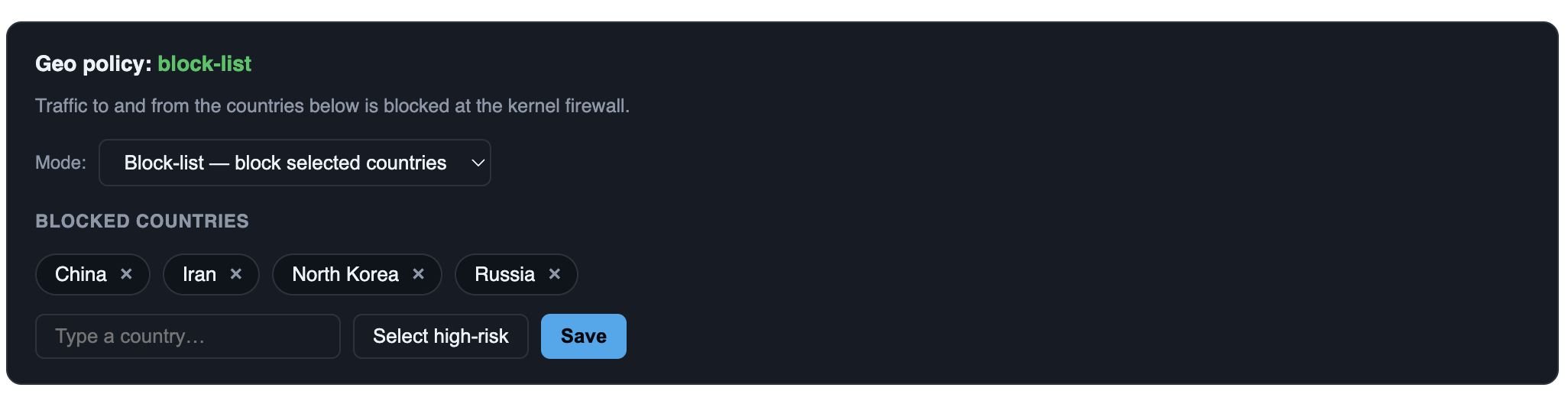
מעבר לחסימת האיומים האוטומטית, nuDefend מאפשר לך להחליט אילו מדינות רשאיות להגיע לשרת שלך. השליטה מתבצעת מהדאשבורד, ובשלב זה הפיצ'ר כלול בחינם עם כל רישיון.
שלושה מצבים
פתוח (ברירת מחדל)
אין הגבלת מדינות. כל המדינות מותרות, ורק שכבות ה-IP והדומיינים הזדוניים האוטומטיות פעילות.
רשימת היתר
רק המדינות שתבחר יכולות להתחבר, וכל השאר חסום. השתמש בזה כשכל המשתמשים שלך מגיעים מקבוצת מדינות ידועה.
רשימת חסימה
המדינות שתבחר חסומות ושאר העולם מותר. השתמש בזה כדי לחסום אזורים שאתה לא עושה איתם עסקים.
איך מגדירים
- 1
פתח את הדאשבורד
הגיעו לדאשבורד המקומי דרך מנהרת SSH כפי שתואר למעלה, ואז מצאו את פאנל חסימת המדינות. - 2
בחר מצב
בחר פתוח, רשימת היתר או רשימת חסימה מהבורר. - 3
בחר מדינות
במצב היתר או חסימה, חפשו והוסיפו את המדינות הרצויות. המדינות הנבחרות מופיעות כתגיות הניתנות להסרה, וקיצור בחר בסיכון גבוה מוסיף את מדינות מקור-התקיפה הנפוצות בלחיצה אחת. - 4
שמרו
לחץ שמור. המדיניות החדשה מוחלת על חומת האש תוך שניות, לצד שכבות האיומים האוטומטיות.
nuDefend לעולם לא חוסם את המדינה שבה השרת שלך עצמו ממוקם, גם אם תוסיף אותה לרשימת חסימה או תשכח לכלול אותה ברשימת היתר. זה מונע נעילה עצמית בטעות.
חסימת המדינות מוחלת בשני הכיוונים, נכנס ויוצא, והפיכה מיידית: חזרו לפתוח ולחצו שמור כדי להסיר כל חוק מדינה.
פרטיות
nuDefend מעבד הכול על השרת שלך. הלוגים, התעבורה, הכתובות שפונות אליך, מה מאזין ואילו כלי AI נמצאו — שום דבר מזה לא עולה לשום מקום ולא מגיע אלינו. הדוחות וההיסטוריה יושבים במסד נתונים מקומי, ובשום מקום אחר.
מה כן יוצא מהשרת
שלוש פניות, כולן ביוזמת הסוכן וכולן אלינו. שום גורם אחר לא פותח חיבור.
בדיקת רישיון ורשימות איום — כל 30 דקות
שולח את מפתח הרישיון, את גרסת הסוכן, את פרטי מערכת ההפעלה (הפלטפורמה, כמו linux/amd64, ושם המערכת, כמו Ubuntu 24.04) וגיבוב SHA-256 של מזהה המכונה. מקבל בחזרה את המניפסט החתום: רשימות האיומים, רשימת זחלני ה-AI, קטלוג כלי ה-AI ורשימת הפורטים שכדאי לבדוק.
רשימות מדינות — downloads.nuvpn.com, כשחסימה גאוגרפית מופעלת
לא שולח כלום. קובץ ציבורי ב-CDN שלנו.
עדכוני סוכן — downloads.nuvpn.com, כששוחררה גרסה חדשה
לא שולח כלום. מוריד את הבינארי ואת ה-checksum החתום, ומאמת אותו לפני שמוחל משהו.
מזהה המכונה נשלח כגיבוב, ולא בצורתו המקורית. הוא קיים כדי שרישיון שנרכש לשלושה שרתים לא ירוץ בשקט על שלושים. הגיבוב קבוע — אותו שרת ישלח תמיד את אותו ערך — וכך אפשר לספור שרתים בלי לקבל את המזהה עצמו. פרטי מערכת ההפעלה נשלחים כדי לאפשר לך להבחין בין השרתים שלך וכדי להציע לכל שרת את העדכון המתאים לו.
חיוב וביטול
התמחור הוא לכל שרת מוגן, לחודש. אם מנוי פג, nuDefend עובר למצב Fail-Open — מפסיק להגן במקום לנעול אותך בחוץ — ויכול להסיר את עצמו בצורה נקייה. בלי נעילה לספק ובלי הפתעות.
פתרון תקלות
המתקין אומר “permission denied”
אתה צריך הרשאות מנהל. ודא שהפקודה כוללת sudo, או הרץ אותה כמשתמש root.
“status” מציג את הרישיון כלא פעיל
בדוק שהדבקת את מפתח הרישיון הנכון ושהשרת יכול להגיע לאינטרנט דרך HTTPS. ואז הרץ sudo nudefend update.
אני לא מצליח לפתוח את לוח הבקרה בדפדפן
פורט 8666 הוא מקומי בכוונה. פתח מנהרת SSH תחילה: ssh -L 8666:localhost:8666 user@your-server, ואז גלוש ל-https://localhost:8666. הדפדפן עשוי להזהיר לגבי התעודה המקומית — זה צפוי ללוח בקרה שמתארח בעצמו.
כתובת לגיטימית נחסמה
זה נדיר. פנו לתמיכה עם ה-IP או הדומיין ונבחן אותו מול רשימת האיומים.
אני רוצה להסיר את nuDefend
הריצו sudo nudefend uninstall. זה מסיר את הסוכן, את חוקי חומת האש שלו ואת חסימות הדומיינים בצורה נקייה, בלי להשאיר שום דבר.
תמיכה
צריך עזרה? צור קשר.