توثيق nuDefend
nuDefend هو وكيل خفيف يحمي أي خادم لينكس — على أي سحابة أو محليًا — عبر حظر عناوين IP والنطاقات الخبيثة المعروفة، الواردة والصادرة. الخصوصية أولًا: يقوم الوكيل فقط بتنزيل قائمة تهديدات موقّعة تشفيريًا، ولا يغادر أي شيء عن حركة مرورك الجهاز أبدًا.
المتطلبات
- خادم لينكس (x86-64 أو ARM64) مع systemd.
- صلاحية root لتشغيل مثبّت السطر الواحد.
- اتصال HTTPS صادر لجلب قائمة الحظر الموقّعة.
- مفتاح الترخيص الخاص بك (من بريد الترحيب أو صفحة إعداد AWS).
التثبيت في سطر واحد
هذه أسرع طريقة، وتعمل على أي خادم لينكس في أي مكان. افتح جلسة SSH إلى الخادم الذي تريد حمايته وشغّل الأمر أدناه مرة واحدة. استبدل <YOUR_LICENSE_KEY> بمفتاح الترخيص من بريد الترحيب أو صفحة إعداد AWS.
curl -sSL https://get.nudefend.com | sudo bash -s <YOUR_LICENSE_KEY>لست متأكدًا من معنى كل جزء؟ إليك نفس الأمر، مشروحًا:
curl -sSL https://get.nudefend.com
ينزّل سكربت التثبيت الرسمي عبر اتصال آمن (HTTPS). تعني -sSL “نزّل بهدوء، لكن أظهر لي الأخطاء، واتبع عمليات إعادة التوجيه”.
| sudo bash
يشغّل ذلك السكربت بصلاحيات المدير (root)، وهي مطلوبة لإعداد جدار الحماية. قد يطلب sudo كلمة مرور الخادم.
-s <YOUR_LICENSE_KEY>
يمرّر مفتاح الترخيص الشخصي إلى المثبّت بحيث يُسجَّل الخادم في اشتراكك. حافظ على سرية هذا المفتاح — فهو كلمة مرور.
خطوة بخطوة: ماذا يفعل المثبّت
- 1
اتصل بخادمك
من حاسوبك، افتح طرفية واتصل عبر SSH، مثلًاssh user@your-server-ip. على AWS يكون عادةًssh ec2-user@…أوssh ubuntu@…مع ملف المفتاح الخاص بك. - 2
شغّل مثبّت السطر الواحد
الصق الأمر أعلاه. ينزّل الوكيل، ويثبّته في/usr/local/bin/nudefend، ويسجّل خدمة خلفية (systemd) بحيث يبدأ تلقائيًا عند كل إعادة تشغيل. - 3
تُفعَّل الحماية فورًا
ينزّل الوكيل قائمة التهديدات الموقّعة ويطبّقها على جدار الحماية على الفور. تُحظر عناوين IP والنطاقات الخبيثة من تلك اللحظة — واردة وصادرة. - 4
يحدّث نفسه باستمرار
كل 30 دقيقة يجلب الوكيل أحدث قائمة موقّعة تلقائيًا. لا تحتاج أبدًا إلى تحديثه يدويًا. - 5
تحقق من أنه يعمل
شغّلsudo nudefend status. يجب أن ترى ترخيصك نشطًا، وإصدار قائمة الحظر، وعدد الحزم المحظورة.
الإعداد عبر AWS Marketplace
إذا اشتركت عبر AWS Marketplace، فبعد الدفع تُوجَّه إلى صفحة الإعداد الخاصة بك. في المرة الأولى تملأ نموذجًا قصيرًا. إليك بالضبط ما يعنيه كل حقل:
الاسم الكامل
اسمك (أو اسم شركتك). نستخدمه فقط لمخاطبتك في بريد الترحيب وعلى الفواتير.
البريد الإلكتروني
حيث نرسل بريد الترحيب، ومفتاح الترخيص، وإيصالات الفوترة. استخدم عنوانًا تتحقق منه — فهو سجلك لمفتاح الترخيص.
بعد الإرسال، تعرض الصفحة كل ما تحتاجه:
أمر التثبيت
مثبّت السطر الواحد جاهز للصق، مع مفتاح الترخيص معبّأ بالفعل. انسخه وشغّله على كل خادم. هذا كل ما يحتاجه معظم العملاء.
التثبيت على مثيلات EC2 خاصتي (بنقرة واحدة)
اختياري. يفتح مكدّس CloudFormation يثبّت nuDefend على مثيلات EC2 الموسومة تلقائيًا عبر AWS Systems Manager — بالكامل داخل حساب AWS الخاص بك. لا نحصل على أي وصول إلى خوادمك.
تفعيل SSM (متطلب مسبق)
يظهر فقط إذا كان حسابك لا يزال يحتاج إلى دور AWS Systems Manager الذي يعتمد عليه المثبّت بنقرة واحدة. إنه إعداد لمرة واحدة، وهو أيضًا يعمل داخل حسابك.
مفتاح الترخيص
مفتاحك الفريد. يظهر أيضًا في بريدك. يمكنك إعادة استخدامه على كل خادم حتى عدد الخوادم الذي تسمح به خطتك.
خوادمك المحمية
قائمة حية بالخوادم التي تشغّل الوكيل بالفعل — عنوان IP الخاص بها، وإصدار الوكيل، ومتى سجّلت آخر مرة — كل منها مع زر “فتح لوحة التحكم”. فارغة حتى يبلّغ أول خادم لك.
يمكنك العودة إلى هذه الصفحة في أي وقت من AWS Console ← AWS Marketplace ← Manage subscriptions ← nuDefend ← “Set up product”. تعرض دائمًا ترخيصك وخوادمك الحاليين — لن تفقد الوصول أبدًا.
لوحة التحكم
يشغّل كل خادم لوحة تحكم خاصة به، تُقدَّم محليًا عبر HTTPS على المنفذ 8666 ومحمية برمز مكوّن من 256 بت. إنها للقراءة فقط ولا ترسل بيانات إلى أي مكان أبدًا. اطبع عنوانها على الخادم باستخدام:
sudo nudefend dashboard url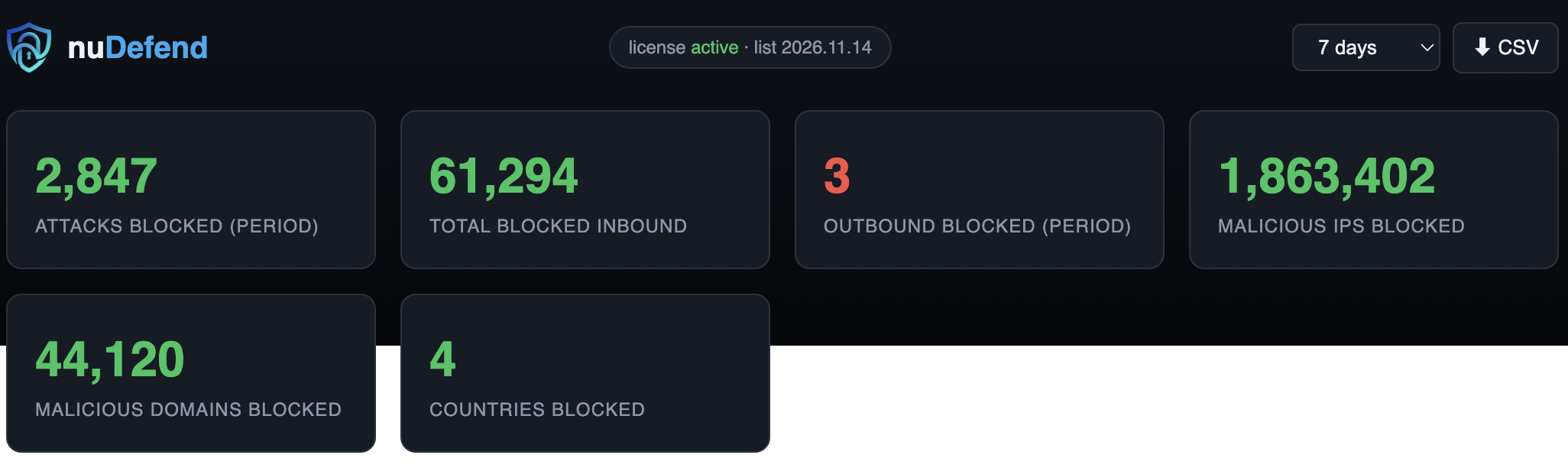
الوصول إلى لوحة التحكم بأمان
لأسباب أمنية، أبقِ المنفذ 8666 مغلقًا أمام الإنترنت. لوحة التحكم مخصّصة للوصول إليها من الخادم نفسه فقط. لفتحها من حاسوبك، أنشئ نفق SSH مشفّرًا — شغّل ssh -L 8666:localhost:8666 user@your-server، ثم افتح https://localhost:8666 في متصفحك. تبقى حركة المرور داخل SSH ولا يُكشف رمز الوصول للشبكة أبدًا.
لا تفتح المنفذ 8666 على الإنترنت العام. يؤدي كشفه إلى وضع رمز الوصول في سجلات الـ proxy وتاريخ المتصفح وترويسات referrer، ويوسّع مساحة الهجوم. إذا كنت بحاجة فعلًا إلى وصول عن بُعد مباشر دون نفق، فقيّد قاعدة جدار الحماية / مجموعة الأمان للمنفذ 8666 على عنوان IP الخاص بك فقط — وليس 0.0.0.0/0 أبدًا.
قراءة لوحة التحكم
يعرض أعلى الصفحة خمسة أرقام. إليك ما يعنيه كل منها:
الهجمات المحظورة (في الفترة)
كم عدد الاتصالات الخبيثة الواردة التي حُظرت خلال النطاق الزمني الذي اخترته (24 ساعة، 7 / 30 / 90 يومًا). هذا هو الرقم الرئيسي — هجمات لم تصل أبدًا إلى خدماتك.
إجمالي الوارد المحظور
الإجمالي عبر كل الأوقات للهجمات الواردة المحظورة على هذا الخادم منذ تثبيت الوكيل.
الصادر المحظور (في الفترة)
الاتصالات الصادرة إلى عناوين خبيثة التي أُوقفت. إذا كان هذا أعلى من الصفر فقد يكون تحذيرًا مبكرًا بأن شيئًا على الخادم حاول “الاتصال بالمنزل” — تتحول البطاقة إلى الأحمر لجذب انتباهك.
عناوين IP الخبيثة المحظورة
عدد عناوين IP المعروفة كسيئة المحمّلة حاليًا في جدار الحماية. تتحدث هذه القائمة تلقائيًا كل 30 دقيقة.
النطاقات الخبيثة المحظورة
عدد النطاقات الخطيرة المحجوبة حاليًا (blackholed) على هذا الخادم (برمجيات خبيثة، تصيّد، قيادة وتحكم، ومواقع مشابهة).
أسفل الأرقام ستجد:
ماذا يحظر nuDefend
ملخص بلغة بسيطة لطبقتي الحماية وأنواع التهديدات التي توقفها كل منهما.
المحظور يوميًا
مخطط أعمدة للمحاولات المحظورة يوميًا عبر النطاق المحدد، حتى تتمكن من رصد الارتفاعات بلمحة.
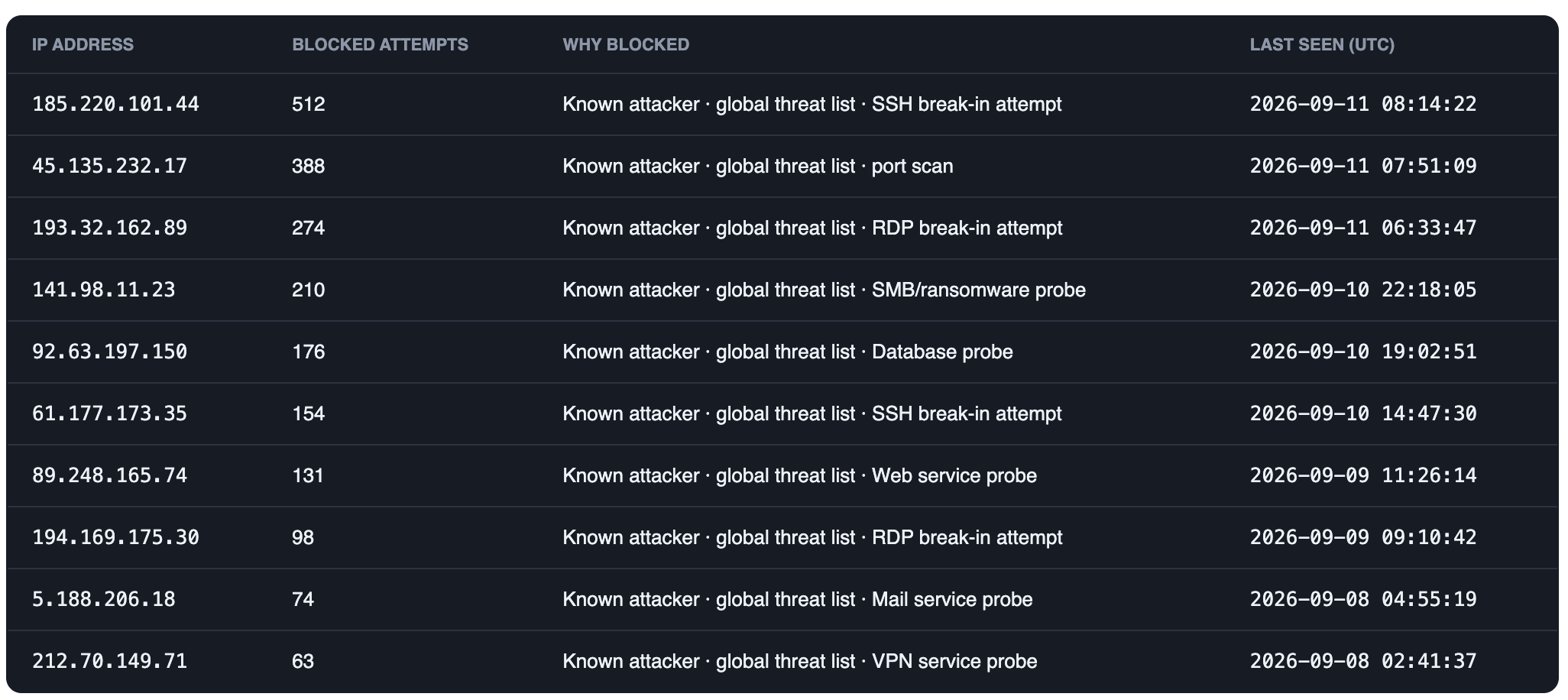
أبرز عناوين IP المهاجِمة
جدول للعناوين التي هاجمت خادمك أكثر. الأعمدة: عنوان IP — مصدر الهجوم؛ المحاولات المحظورة — كم مرة أُوقفت؛ سبب الحظر — سبب مقروء (مثل “محاولة اختراق SSH”، “فحص المنافذ”)؛ آخر ظهور (UTC) — متى حاولت آخر مرة.
محدد النطاق الزمني و⬇ CSV
بدّل الصفحة بأكملها بين 24 ساعة و90 يومًا، أو نزّل قائمة الأحداث الكاملة كملف CSV لسجلاتك أو تقاريرك.
نظرة أقرب

تُحدّث لوحة التحكم نفسها كل 60 ثانية. كل رقم تراه محسوب على الخادم — لا يُرسل أي شيء إلينا أبدًا.
مرجع الأوامر
nudefend statusيعرض حالة الترخيص، وإصدار قائمة الحظر، وكم عدد الحزم التي حُظرت.nudefend updateيجلب ويطبّق أحدث قائمة حظر موقّعة الآن (يعمل أيضًا تلقائيًا كل 30 دقيقة).nudefend dashboard urlيطبع عنوان لوحة التحكم المحلية مع رمز الوصول الخاص بها.nudefend dashboard statusيعرض ما إذا كانت لوحة التحكم المحلية مفعّلة.nudefend reportيطبع ملخصًا لما حُظر على هذا الخادم.nudefend versionيطبع إصدار الوكيل المثبّت.nudefend uninstallيزيل الوكيل وقواعد جدار الحماية وحظر النطاقات بشكل نظيف.كيف تعمل الحماية
تعمل طبقتان مستقلتان على كل خادم محمي:
- طبقة الشبكة — عناوين IP الخبيثة. تُسقط حركة المرور من وإلى العناوين المعروفة كسيئة عند جدار حماية النواة (botnet C2، فاحصون نشطون، مصادر brute-force وبنية تحتية للبرمجيات الخبيثة)، قبل أن تصل إلى خدماتك.
- طبقة DNS — النطاقات الخبيثة. تُحجب النطاقات الخطيرة (برمجيات خبيثة، تصيّد، احتيال، قيادة وتحكم) على مستوى النظام بأكمله، بحيث لا يمكن لأي تطبيق على الخادم أن يحلّها أو يصل إليها.
قائمة الحظر ملف واحد موقّع تشفيريًا. يتحقق الوكيل من توقيعها قبل تطبيقها ويرفض القوائم المعبوث بها أو المنتهية.
حظر الدول (geo)
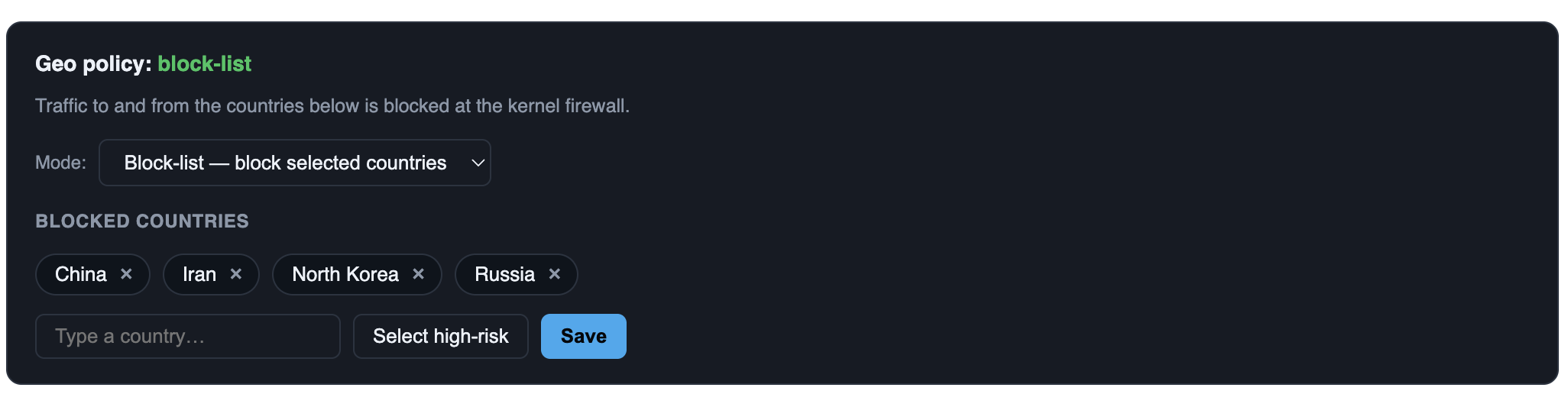
إلى جانب حظر التهديدات التلقائي، يتيح لك nuDefend تحديد الدول المسموح لها بالوصول إلى خادمك. تتحكم في ذلك من لوحة التحكم، وفي هذه المرحلة تُضمَّن هذه الميزة مجانًا مع كل ترخيص.
ثلاثة أوضاع
مفتوح (افتراضي)
لا قيود على الدول. جميع الدول مسموح بها، وتبقى فقط طبقتا عناوين IP والنطاقات الخبيثة التلقائيتان نشطتين.
قائمة السماح
الدول التي تختارها فقط يمكنها الاتصال، وكل ما عداها محظور. استخدم هذا عندما يأتي جميع مستخدميك من مجموعة دول معروفة.
قائمة الحظر
الدول التي تختارها محظورة وبقية العالم مسموح بها. استخدم هذا لإغلاق المناطق التي لا تتعامل معها أبدًا.
طريقة الإعداد
- 1
افتح لوحة التحكم
صِل إلى لوحة التحكم المحلية عبر نفق SSH كما هو موضح أعلاه، ثم ابحث عن لوحة حظر الدول. - 2
اختر وضعًا
اختر مفتوح أو قائمة السماح أو قائمة الحظر من المُحدِّد. - 3
اختر الدول
في وضع السماح أو الحظر، ابحث وأضف الدول التي تريدها. تظهر الدول المختارة كوسوم قابلة للإزالة، ويضيف اختصار تحديد عالية الخطورة أكثر دول مصادر الهجوم شيوعًا بنقرة واحدة. - 4
احفظ
اضغط حفظ. تُطبَّق السياسة الجديدة على جدار الحماية خلال ثوانٍ، إلى جانب طبقات التهديدات التلقائية.
لا يحظر nuDefend أبدًا الدولة التي يقع فيها خادمك نفسه، حتى لو أضفتها إلى قائمة حظر أو نسيت تضمينها في قائمة سماح. هذا يمنعك من حبس نفسك خارجًا بالخطأ.
يُطبَّق حظر الدول في الاتجاهين، الوارد والصادر، وينعكس فورًا: ارجع إلى مفتوح واضغط حفظ لإزالة كل قواعد الدول.
الخصوصية
لا يرفع nuDefend أبدًا سجلاتك أو حركة مرورك أو بياناتك الوصفية. الطلب الصادر الوحيد الذي يقوم به الوكيل هو تنزيل قائمة الحظر الموقّعة — طريق باتجاه واحد. تعيش كل التقارير على خادمك ولا مكان آخر.
الفوترة والإلغاء
التسعير لكل خادم محمي، شهريًا. إذا انتهى اشتراك، يفشل nuDefend بشكل مفتوح — يتوقف عن الحظر بدلًا من إغلاقك في الخارج — ويمكنه إزالة نفسه بشكل نظيف. لا يوجد قفل أبدًا.
استكشاف الأخطاء وإصلاحها
يقول المثبّت “permission denied”
تحتاج إلى صلاحيات المدير. تأكد من أن الأمر يتضمن sudo، أو شغّله كمستخدم root.
“status” يعرض الترخيص كغير نشط
تحقق من أنك لصقت مفتاح الترخيص الصحيح وأن الخادم يمكنه الوصول إلى الإنترنت عبر HTTPS. ثم شغّل sudo nudefend update.
لا أستطيع فتح لوحة التحكم في متصفحي
المنفذ 8666 محلي عمدًا. افتح نفق SSH أولًا: ssh -L 8666:localhost:8666 user@your-server، ثم تصفح إلى https://localhost:8666. قد يحذّرك متصفحك بشأن الشهادة المحلية — هذا متوقع للوحة تحكم مستضافة ذاتيًا.
حُظر عنوان شرعي
هذا نادر. اتصل بالدعم مع عنوان IP أو النطاق وسنراجعه مقابل قائمة التهديدات.
أريد إزالة nuDefend
شغّل sudo nudefend uninstall. يزيل الوكيل وقواعد جدار الحماية وحظر النطاقات بشكل نظيف، دون ترك أي شيء.
الدعم
بحاجة إلى مساعدة؟ تواصل معنا.